
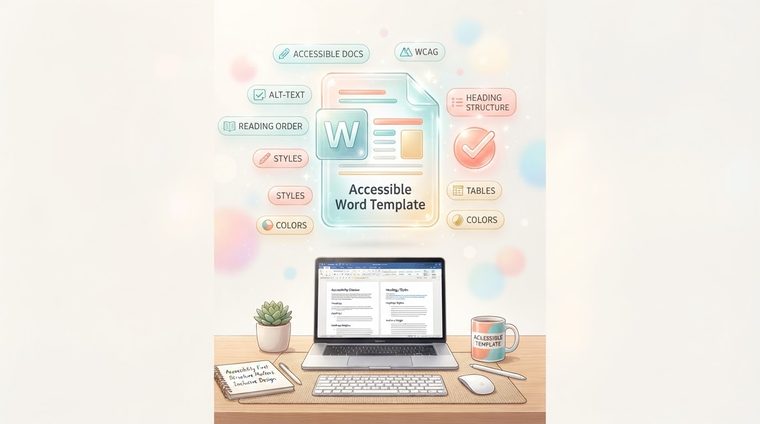
Найефективніший спосіб зробити документи доступними — це не виправляти кожен документ по одному, а переконатися, що нові документи створюються доступними з самого початку. Інструментом для цього є правильно налаштований шаблон Word, з якого кожен співробітник в організації створює свої документи. У цій статті пояснюється, як його створити.
Коротко — про що йдеться в цій статті
Чому один шаблон вартий більше, ніж тисяча виправлень
Коли працівник відкриває новий документ Word і вручну вибирає шрифт і розмір заголовка за допомогою жирного шрифту та виділення, він створює заголовок, який виглядає як заголовок, але структурно це просто жирний текст. Програма зчитування з екрана не «знає», що це заголовок, і не дозволяє користувачеві перейти до нього. Рішення: шаблон, у якому кожен стиль заголовка вже визначено та правильно позначено тегами — тож працівник просто вибирає «Заголовок 2» у меню, і доступна структура створюється автоматично, йому взагалі не потрібно думати про доступність.
Створення доступних стилів заголовків
- Відкрити панель стилів (на стрічці «Домашня сторінка» або Ctrl+Alt+Shift+S) і перегляньте стилі «Заголовок 1» — «Заголовок 4».
- Забезпечте послідовну ієрархію: Заголовок 1 більший за заголовок 2, який більший за заголовок 3 і так далі — і переконайтеся, що кожен рівень фактично використовується, а не лише визначено в теорії.
- Попередньо встановіть правильний контраст: вибирайте кольори тексту та заголовків, які відповідають фону принаймні 4,5:1, щоб кожен документ, створений за шаблоном, автоматично «успадковував» правильний контраст.
- Збережіть файл як шаблон (.dotx): щоб кожен співробітник, який відкриває новий документ, починав із визначеного шаблону, а не з порожньої сторінки.
Інші елементи, які варто додати до шаблону
Крім заголовків, варто вбудувати в сам шаблон: попередньо визначений стиль таблиці з автоматично позначеним рядком заголовка; нумерований список і стиль маркерів (таким чином ніхто не «малює» список ручними тире); налаштування мови документа за замовчуванням; і макет титульної сторінки зі спеціальним полем для короткого опису документа, з якого можна легко отримати опис метаданих під час експорту в PDF.
💡 Практична порада
Також додайте коротку примітку «перед надсиланням» унизу шаблону — нагадування про те, щоб написати альтернативний текст для зображень і перевірити, чи немає зайвих пробілів або порожніх рядків, які використовуються для створення інтервалів. Невелике нагадування в самому шаблоні бачать набагато частіше, ніж керівництво в окремому файлі, який люди забувають відкрити.
Як розгорнути це в усій організації
Хороший шаблон, яким ніхто не користується, нічого не вартий. Важливо зробити його фактичним за замовчуванням: замінити файл Normal.dotm організації, розповсюдити шаблон через спільну мережеву папку або внутрішній портал і провести короткий чвертьгодинний тренінг для основних груп контенту. Ця одноразова інвестиція заощаджує сотні годин на виправлення в майбутньому та гарантує, що кожен новий документ відповідає стандартам із самого першого моменту.
У вас уже є старі документи, створені до того, як у вас з’явився доступний шаблон?
Наш інструмент сканує всі існуючі PDF-файли на вашому сайті та показує, які саме потребують уваги, щоб ви знали, з чого почати.
Відскануйте свій сайт безкоштовно ←Після сканування ви також можете зробити ідентифіковані документи доступними безпосередньо та безкоштовно через AccessiDoc.