
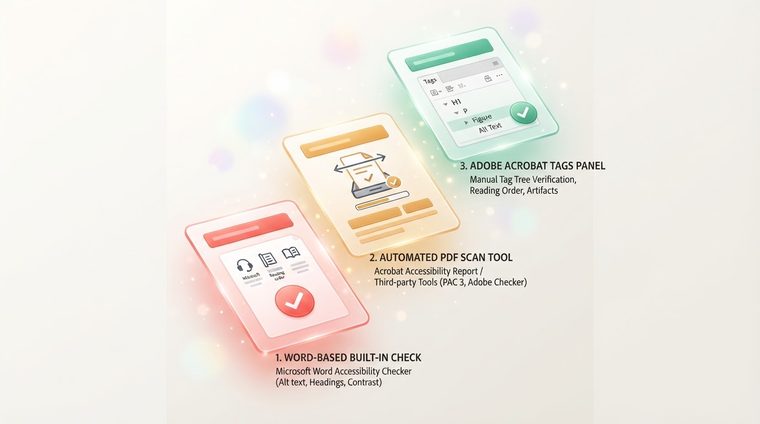
PDF-файл, який не може прочитати програма зчитування з екрана, форма, яку неможливо заповнити без миші, або фінансовий звіт, у якому таблиці згортаються в тарабарщину — усе це типові проблеми з доступністю, і хороша новина полягає в тому, що ви можете помітити більшість із них самостійно, без дорогих інструментів чи глибоких технічних знань. У цьому посібнику ми розглянемо три практичні методи перевірки доступності документа: швидка перевірка в Word, автоматичне відображення всього вашого сайту за допомогою інструмента доступності A2Z і поглиблена перевірка тегів структури в Adobe Acrobat.
Коротко — що охоплює цей посібник
1. Перевірка доступності в Word
Якщо ваш документ все ще редагується в Word, найшвидший спосіб виявити проблеми зі спеціальними можливостями – це вбудований Перевірте доступність інструмент. Він перевіряє такі речі, як відсутність альтернативного тексту для зображень, контраст кольорів, неправильну структуру заголовків і проблемний порядок читання — ще до того, як документ буде експортовано як PDF.
- Відкрийте документ у Word.
- Перейти до Огляд на верхній панелі інструментів.
- На кінці стрічки, в Доступність групи, натисніть Перевірте доступність кнопку.
- Праворуч відкриється панель зі списком помилок, попереджень і порад, упорядкованих за ступенем серйозності.
- Натисніть будь-який елемент у списку, щоб переглянути точне пояснення та виправити його безпосередньо в документі.
💡 Альтернативний маршрут
Ви можете отримати той самий чек через Файл ← Інформація ← Перевірити наявність проблем ← Перевірити доступність також. Обидва маршрути запускають той самий інструмент.
Важливо пам’ятати: перевірка в Word перевіряє Сам документ Word. Коли документ експортується в PDF, деякі теги можуть бути пошкоджені або згенеровані неправильно під час перетворення. Ось чому завжди варто виконувати додаткову перевірку остаточного PDF-файлу — за допомогою Adobe Acrobat (метод 3, нижче) або за допомогою автоматичного сканування кожного документа на вашому сайті (метод 2, наступний).
2. Автоматизоване відображення та перевірка кожного документа на вашому сайті за допомогою інструмента доступності A2Z
Перевірити вручну один документ у Word — це гарний початок, але що робити, якщо на вашому сайті є десятки чи сотні PDF-файлів — політики, звіти, форми, презентації? Ось де Інструмент спеціальних можливостей A2Z : ви вводите єдину URL-адресу сайту, і система сканує всю карту сайту, знаходить кожен PDF-файл і перевіряє кожен на структурні теги, альтернативний текст і порядок читання — все автоматично, без завантаження окремого файлу вручну.
- Введіть URL-адресу свого сайту в поле на нашій домашній сторінці.
- Система сканує карту сайту та знаходить кожен загальнодоступний PDF-файл.
- Кожен документ автоматично перевіряється на теги структури, альтернативний текст і порядок читання.
- Наприкінці ви отримуєте звіт із оцінкою доступності для кожного документа та список, відсортований за пріоритетністю.

Хочете також зробити ваші документи доступними безкоштовно?
Коли звіт покаже, які документи потребують уваги, ви можете завантажити їх безпосередньо в AccessiDoc і зробити доступ до них безкоштовно — без жодних витрат і зобов’язань.
Зробіть свої документи доступними безкоштовно ←3. Перевірка тегів доступності в Adobe Acrobat
Програма зчитування з екрана не «бачить» документ так, як це бачимо ми — вони покладаються на теги структури вписаний у файл PDF: який текст є заголовком, який правильний порядок читання та який альтернативний текст описує кожне зображення. The Теги в Adobe Acrobat Pro відображає все це як ієрархічне дерево, і це найточніший спосіб самостійно перевірити, що програма зчитування з екрана «бачить» у документі.
⚠️ Примітка — кнопка не відображається за умовчанням
На відміну від більшості панелей в Acrobat, панель «Теги» є приховано за умовчанням і не відображається на бічній панелі інструментів. Перший раз його потрібно ввімкнути вручну — ось як:
Після ввімкнення панелі клацніть піктограму «Теги» на бічній панелі інструментів, щоб відкрити дерево тегів документа:
- Переконайтеся, що кожне значиме зображення має a Малюнок тег із відповідним альтернативним текстом — а для суто декоративних зображень позначте їх як «Фон/Артефакт», щоб програма зчитування з екрана пропускала їх.
- Переконайтеся, що заголовки позначено тегами H1, H2, H3 відповідно до їхньої ієрархічної структури, а не як звичайні абзаци (P) із жирним шрифтом.
- Перевірте, чи порядок тегів у дереві відповідає логічному порядку читання документа, особливо в документах зі стовпцями або складними таблицями.
- Для більш ретельної перевірки ви також можете запустити Інструменти ← Доступність ← Перевірка доступності (Повна перевірка) — додатковий інструмент в Acrobat Pro, який сканує весь документ і створює впорядкований звіт про проблеми.
Підсумок: коли використовувати кожен метод
Ці три методи доповнюють один одного, а не конкурують: реєстрація Слово найефективніше, коли ви ще пишете, щоб виявити проблеми на ранній стадії та виправити їх ще до того, як документ стане PDF. The Панель тегів в Acrobat це найточніший інструмент для ретельної ручної перевірки якості остаточного файлу PDF безпосередньо перед публікацією. І коли вам потрібно знати, що відбувається відразу на всьому вашому сайті — десятки чи сотні документів — автоматичний інструмент доступності A2Z це найшвидший спосіб відобразити все й отримати чітке зображення з порядком пріоритетів.
Хочете знати, де стоїть ваш сайт?
Безкоштовне відображення та сканування кожного PDF-файлу на вашому сайті — за лічені хвилини, без зобов’язань.
Відскануйте свій сайт безкоштовно ←