
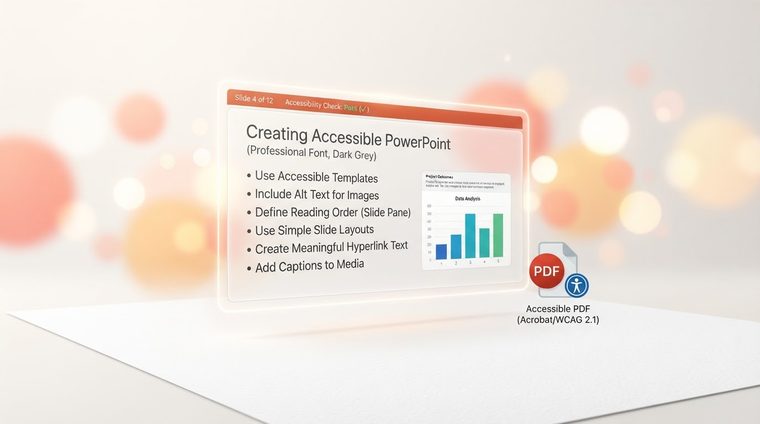
Презентації є одними з найменш доступних документів в організаціях — можливо, тому, що вони вважаються «тимчасовими» або «внутрішніми». Але маркетингова презентація, яка стає PDF-файлом і публікується на веб-сайті, або навчальна колода, надіслана клієнтам, є документом, як і будь-який інший, і має відповідати тим самим правилам доступності. У цій статті детально описано найважливіші кроки — до перетворення у PDF, а не після.
Коротко — про що йдеться в цій статті
Правильний порядок читання кожного слайда
PowerPoint визначає порядок читання за порядком, у якому елементи було додано до слайда, а не за їх візуальним положенням, тому елемент, перетягнутий вручну в «потрібне місце», все одно може бути прочитаний у неправильному порядку програмою зчитування з екрана. Щоб перевірити та виправити це: Домашня сторінка ▸ Упорядкувати ▸ Панель вибору — там ви можете побачити всі об’єкти на слайді в списку та перетягнути їх, щоб змінити порядок у правильній послідовності читання.
Справжній текст, а не зображення тексту
Поширена помилка: вставити знімок екрана, який містить текст (наприклад, таблицю Excel або стилізовану цитату), замість того, щоб вводити текст у справжнє текстове поле. Програма зчитування з екрана не може читати текст, який насправді є зображенням. Якщо вам потрібно використовувати таке зображення, додайте повний текст заміщення, який описує всю інформацію на зображенні, а не лише «таблицю даних».
Зображення, діаграми та альтернативний текст
Кожне зображення, значок або діаграма на слайді потребує альтернативного тексту: клацніть зображення правою кнопкою миші ▸ Редагувати заміщуючий текст. Для складних діаграм і графіків опис має містити основні висновки з даних, а не просто «секторну діаграму» — наприклад: «Кругова діаграма показує збільшення продажів на 40% у 3 кварталі порівняно з попереднім кварталом».
💡 Практична порада
Суто декоративні елементи (лінії фону, безглузді форми дизайну) слід позначати як «декоративні» у вікні альтернативного тексту, щоб програма зчитування з екрана пропускала їх, а не «марнувала» увагу користувача на візуальний шум.
Остання перевірка перед експортом у PDF
Перед конвертацією презентації у формат PDF запустіть вбудовану перевірку доступності: Огляд ▸ Перевірте доступність. Інструмент позначатиме слайди з проблемами — відсутні заголовки слайдів, відсутній альтернативний текст, низький контраст і проблемний порядок читання. Важливо: кожному слайду потрібен унікальний заголовок (навіть якщо він візуально прихований), щоб навігація між слайдами була зрозумілою для користувача програми зчитування з екрана. Лише після усунення кожного попередження слід експортувати в PDF, а потім знову перевірити, чи збережено теги в остаточному файлі.
Ви вже конвертували презентації у формат PDF і не впевнені, що вони доступні?
Наш інструмент також сканує PDF-файли, створені як презентації, і показує, на які саме слайди потрібно звернути увагу.
Відскануйте свій сайт безкоштовно ←Після сканування ви також можете зробити ідентифіковані документи доступними безпосередньо та безкоштовно через AccessiDoc.