
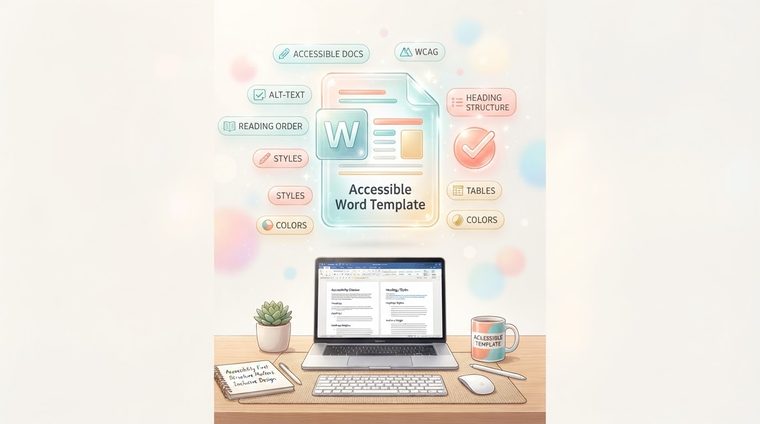
Самый эффективный способ сделать документы доступными — это не исправлять каждый документ по одному, а обеспечивать доступность новых документов с самого начала. Инструментом для этого является правильно настроенный шаблон Word, на основе которого каждый сотрудник организации создает свои документы. В этой статье объясняется, как его построить.
Короче — о чем эта статья
Почему один шаблон стоит больше тысячи исправлений
Когда сотрудник открывает новый документ Word и вручную выбирает шрифт и размер заголовка, используя жирный шрифт и выделение, он создает заголовок, который выглядит как заголовок, но структурно это просто жирный текст. Программа чтения с экрана не «знает», что это заголовок, и не позволяет пользователю перейти к нему. Решение: шаблон, в котором каждый стиль заголовка уже предопределен и правильно размечен — поэтому сотрудник просто выбирает в меню «Заголовок 2», и доступная структура создается автоматически, и ему вообще не приходится думать о доступности.
Создание доступных стилей заголовков
- Откройте панель «Стили». (на ленте «Главная» или Ctrl+Alt+Shift+S) и просмотрите стили «Заголовок 1» — «Заголовок 4».
- Обеспечите согласованную иерархию: Заголовок 1 больше, чем заголовок 2, который больше, чем заголовок 3, и так далее — и убедитесь, что каждый уровень действительно используется, а не просто определен теоретически.
- Заранее установите правильный контраст: выберите цвета текста и заголовков, которые соответствуют фону как минимум 4,5:1, чтобы каждый документ, созданный на основе шаблона, автоматически «наследовал» правильный контраст.
- Сохраните файл как шаблон (.dotx): , чтобы каждый сотрудник, открывающий новый документ, начинал с определенного шаблона, а не с пустой страницы.
Другие элементы, которые стоит встроить в шаблон
Помимо заголовков, в сам шаблон стоит встроить: предопределенный стиль таблицы с автоматически помеченной строкой заголовка; нумерованный список и стиль маркеров (чтобы никто не «рисовал» список ручными дефисами); настройка языка документа по умолчанию; и макет титульной страницы со специальным полем для краткого описания документа, из которого можно легко получить описание метаданных при экспорте в PDF.
💡 Практический совет
Также добавьте короткую заметку «перед отправкой» в нижней части шаблона — напоминание о том, что нужно написать замещающий текст для изображений и проверить, нет ли лишних пробелов или пустых строк, используемых для создания интервалов. Небольшое напоминание внутри самого шаблона встречается гораздо чаще, чем руководство в отдельном файле, который люди забывают открыть.
Как распространить это на всю организацию
Хороший шаблон, который никто не использует, не стоит многого. Важно сделать его фактическим значением по умолчанию: заменить файл Normal.dotm организации, распространить шаблон через общую сетевую папку или внутренний портал и провести короткое четвертьчасовое обучение для основных групп по контенту. Эта единовременная инвестиция экономит сотни часов исправлений в будущем и гарантирует, что каждый новый документ будет соответствовать стандарту с самого первого момента.
У вас уже есть старые документы, созданные до того, как у вас появился доступный шаблон?
Наш инструмент сканирует все существующие PDF-файлы на вашем сайте и показывает, какие именно из них требуют внимания — чтобы вы знали, с чего начать.
Сканируйте ваш сайт бесплатно ←После сканирования вы также можете сделать идентифицированные документы доступными напрямую и бесплатно через AccessiDoc.