
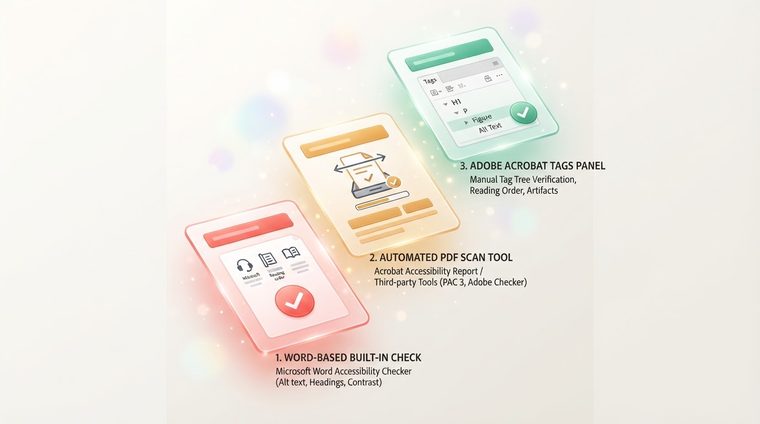
Файл PDF, который не читается программой чтения с экрана, форма, которую невозможно заполнить без мыши, или финансовый отчет, в котором таблицы превращаются в тарабарщину — все это распространенные проблемы с доступностью, и хорошая новость в том, что большинство из них вы можете обнаружить самостоятельно, без дорогостоящих инструментов или глубоких технических знаний. В этом руководстве мы рассмотрим три практических метода проверки доступности документа: быструю проверку в Word, автоматическое сопоставление всего сайта с помощью инструмента A2Z Accessibility и углубленную проверку структурных тегов в Adobe Acrobat.
Короче — о чем идет речь в этом руководстве
1. Проверка доступности в Word
Если ваш документ все еще редактируется в Word, самый быстрый способ обнаружить проблемы с доступностью — это встроенный Проверить доступность . Он проверяет такие вещи, как отсутствие замещающего текста для изображений, цветовой контраст, неправильную структуру заголовков и проблемный порядок чтения — еще до того, как документ будет экспортирован в PDF.
- Откройте документ в Word.
- Перейдите в Отзыв на верхней панели инструментов.
- В конце ленты, в Доступность нажмите кнопку Проверить доступность .
- Справа откроется панель со списком ошибок, предупреждений и советов, отсортированных по серьезности.
- Нажмите любой элемент в списке, чтобы увидеть точное объяснение и исправить его непосредственно в документе.
💡 Альтернативный маршрут
Вы можете получить ту же проверку через Файл ← Информация ← Проверить наличие проблем ← Проверить доступность а также. Оба маршрута запускают один и тот же инструмент.
Важно помнить: проверка в Word проверяет Сам документ Word. Когда документ экспортируется в PDF, некоторые теги могут быть повреждены или сгенерированы неправильно во время преобразования. Вот почему всегда стоит выполнить дополнительную проверку окончательного PDF-файла — будь то с помощью Adobe Acrobat (метод 3, ниже) или с помощью автоматического сканирования каждого документа на вашем сайте (метод 2, который будет рассмотрен далее).
2. Автоматическое сопоставление и проверка каждого документа на вашем сайте с помощью инструмента A2Z Accessibility.
Проверка отдельного документа в Word вручную — хорошее начало, но что делать, если на вашем сайте есть десятки или сотни PDF-файлов — политик, отчетов, форм, презентаций? Вот где Инструмент специальных возможностей A2Z : вы вводите один URL-адрес сайта, и система сканирует всю карту сайта, находит каждый PDF-файл и проверяет каждый из них на соответствие структурным тегам, замещающему тексту и порядку чтения — и все это автоматически, без загрузки ни одного файла вручную.
- Введите URL-адрес вашего сайта в поле на нашей главной странице.
- Система сканирует карту сайта и находит каждый общедоступный PDF-файл.
- Каждый документ автоматически проверяется на соответствие структурным тегам, замещающему тексту и порядку чтения.
- В конце вы получаете отчет с оценкой доступности для каждого документа и список, отсортированный по приоритету.

Хотите сделать свои документы доступными бесплатно?
Как только в отчете будет показано, какие документы требуют внимания, вы сможете загрузить их непосредственно в AccessiDoc и сделать их доступными бесплатно — без каких-либо затрат и каких-либо обязательств.
Сделайте свои документы доступными бесплатно ←3. Проверка тегов доступности в Adobe Acrobat
Средства чтения с экрана не «видят» документ так, как мы — они полагаются на теги структуры вставлено в PDF-файл: какой текст является заголовком, каков правильный порядок чтения и какой альтернативный текст описывает каждое изображение. Теги в Adobe Acrobat Pro отображает все это в виде иерархического дерева, и это наиболее точный способ проверить, что программа чтения с экрана «видит» в документе.
⚠️ Обратите внимание: кнопка не отображается по умолчанию.
В отличие от большинства панелей в Acrobat, панель «Теги» по умолчанию скрыт и не отображается на боковой панели инструментов. В первый раз вам нужно включить его вручную — вот как:
После включения панели щелкните значок «Теги» на боковой панели инструментов, чтобы открыть дерево тегов документа:
- Убедитесь, что каждое значимое изображение имеет Рисунок с подходящим замещающим текстом, а для чисто декоративных изображений пометьте их как «Фон/Артефакт», чтобы программа чтения с экрана пропускала их.
- Убедитесь, что заголовки помечены как H1, H2, H3 в соответствии с их иерархической структурой, а не как обычные абзацы (P) только с жирным шрифтом.
- Убедитесь, что порядок тегов в дереве соответствует логическому порядку чтения документа — особенно в документах со столбцами или сложными таблицами.
- Для более тщательной проверки вы также можете запустить Инструменты ← Доступность ← Проверка доступности (Полная проверка) — дополнительный инструмент в Acrobat Pro, который сканирует весь документ и создает организованный отчет о проблемах.
Резюме: когда использовать каждый метод
Эти три метода скорее дополняют друг друга, чем конкурируют: регистрация Слово наиболее эффективен, пока вы еще пишете, чтобы выявить проблемы на ранней стадии и исправить их еще до того, как документ станет PDF-файлом. Панель «Теги» в Acrobat — это наиболее точный инструмент для тщательной ручной проверки качества окончательного PDF-файла непосредственно перед публикацией. А когда вам нужно знать, что происходит сразу на всем вашем сайте — десятках или сотнях документов — автоматический инструмент доступности A2Z — это самый быстрый способ отобразить все на карте и получить четкое изображение в порядке приоритета.
Хотите узнать, где находится ваш сайт?
Бесплатное картирование и сканирование каждого PDF-файла на вашем сайте — за считанные минуты и без каких-либо обязательств.
Сканируйте ваш сайт бесплатно ←