
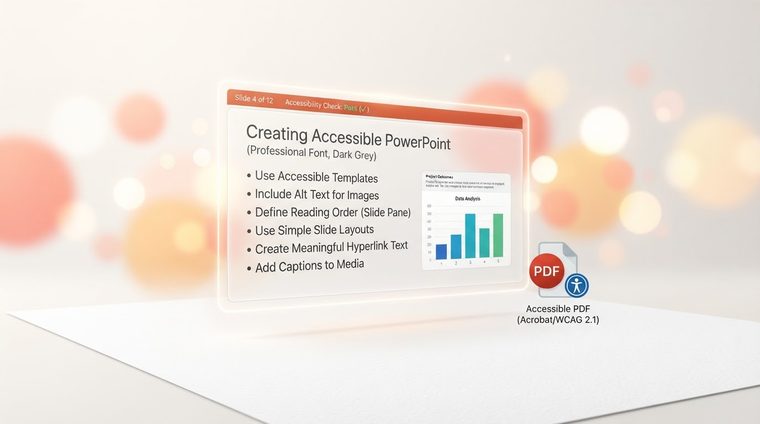
Презентации являются одними из наименее доступных документов в организациях — возможно, потому, что они считаются «временными» или «внутренними». Но маркетинговая презентация, которая превращается в PDF-файл и публикуется на веб-сайте, или обучающая презентация, отправляемая клиентам, представляет собой такой же документ, как и любой другой, и должна соответствовать тем же правилам доступности. В этой статье подробно описаны важные шаги — перед преобразованием в PDF, а не после него.
Короче — о чем эта статья
Правильный порядок чтения для каждого слайда
PowerPoint определяет порядок чтения по порядку, в котором элементы были добавлены на слайд, а не по их визуальному положению — поэтому элемент, перетащенный вручную в «нужное место», все равно может быть прочитан программой чтения с экрана в неправильном порядке. Чтобы проверить и исправить это: Главная страница ▸ Упорядочить ▸ Панель выбора — здесь вы можете увидеть каждый объект на слайде и перетащить их, чтобы изменить их порядок в правильной последовательности чтения.
Реальный текст, а не изображения текста
Распространенная ошибка: вставка снимка экрана, содержащего текст (например, таблицу Excel или стилизованную цитату), вместо ввода текста в реальное текстовое поле. Программа чтения с экрана не может прочитать текст, который на самом деле является изображением. Если вам необходимо использовать такое изображение, добавьте полный замещающий текст, описывающий всю информацию в изображении, а не только «таблицу данных».
Изображения, диаграммы и замещающий текст
Каждому изображению, значку или диаграмме на слайде необходим замещающий текст: щелкните изображение правой кнопкой мыши ▸ Редактировать замещающий текст. Для сложных диаграмм и графиков описание должно включать основные выводы из данных, а не просто «круговую диаграмму» — например: «Круговая диаграмма, показывающая рост продаж на 40 % в третьем квартале по сравнению с предыдущим кварталом».
💡 Практический совет
Чисто декоративные элементы (фоновые линии, бессмысленные фигуры дизайна) должны быть помечены как «декоративные» в окне замещающего текста, чтобы программа чтения с экрана пропускала их, а не «тратила» внимание пользователя на визуальный шум.
Окончательная проверка перед экспортом в PDF
Перед преобразованием презентации в PDF запустите встроенную проверку читаемости: Просмотр ▸ Проверка доступности. Инструмент будет отмечать слайды с проблемами — отсутствие заголовков слайдов, отсутствие замещающего текста, низкий контраст и проблемный порядок чтения. Важно: каждому слайду нужен уникальный заголовок (даже если он скрыт визуально), чтобы навигация между слайдами имела смысл для пользователя программы чтения с экрана. Только после того, как каждое предупреждение будет устранено, вам следует экспортировать в PDF, а затем еще раз проверить, сохранились ли теги в конечном файле.
Уже конвертировали презентации в PDF и не уверены, что они доступны?
Наш инструмент также сканирует PDF-файлы, созданные в виде презентаций, и показывает, какие именно слайды требуют внимания.
Сканируйте ваш сайт бесплатно ←После сканирования вы также можете сделать идентифицированные документы доступными напрямую и бесплатно через AccessiDoc.