
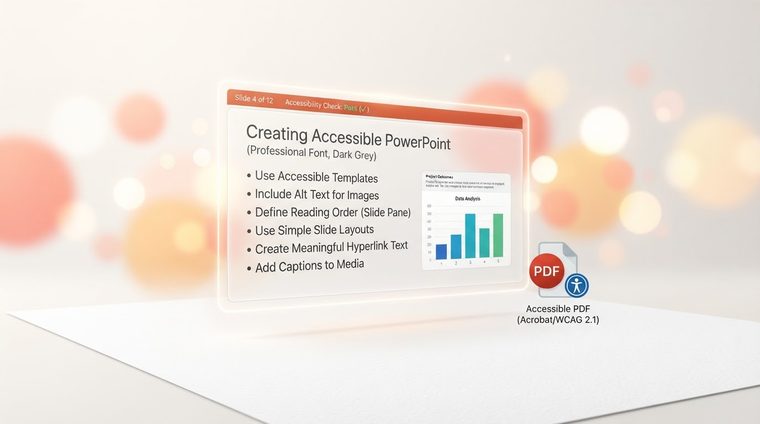
Οι παρουσιάσεις είναι από τα λιγότερο προσβάσιμα έγγραφα σε οργανισμούς — ίσως επειδή θεωρούνται "προσωρινές" ή "εσωτερικές". Αλλά μια παρουσίαση μάρκετινγκ που γίνεται PDF και δημοσιεύεται σε έναν ιστότοπο, ή μια πλατφόρμα εκπαίδευσης που αποστέλλεται σε πελάτες, είναι ένα έγγραφο όπως κάθε άλλο και πρέπει να πληροί τους ίδιους κανόνες προσβασιμότητας. Αυτό το άρθρο περιγράφει λεπτομερώς τα κρίσιμα βήματα — πριν από τη μετατροπή σε PDF, όχι μετά.
Συνοπτικά — τι καλύπτει αυτό το άρθρο
Σωστή σειρά ανάγνωσης για κάθε διαφάνεια
Το PowerPoint καθορίζει τη σειρά ανάγνωσης με τη σειρά με την οποία προστέθηκαν τα στοιχεία στη διαφάνεια και όχι με την οπτική τους θέση — επομένως ένα στοιχείο που σύρεται χειροκίνητα στο "σωστό μέρος" μπορεί να διαβαστεί με λάθος σειρά από ένα πρόγραμμα ανάγνωσης οθόνης. Για να ελέγξετε και να διορθώσετε αυτό: Αρχική σελίδα ▸ Τακτοποίηση ▸ Παράθυρο επιλογής — εκεί μπορείτε να δείτε όλα τα αντικείμενα στη διαφάνεια που αναφέρονται και να τα σύρετε για να τα ταξινομήσετε ξανά στη σωστή σειρά ανάγνωσης.
Πραγματικό κείμενο, όχι εικόνες κειμένου
Ένα συνηθισμένο λάθος: η επικόλληση ενός στιγμιότυπου οθόνης που περιέχει κείμενο (όπως ένας πίνακας Excel ή ένα απόσπασμα με στυλ) αντί να πληκτρολογήσετε το κείμενο σε ένα πραγματικό πλαίσιο κειμένου. Ένα πρόγραμμα ανάγνωσης οθόνης δεν μπορεί να διαβάσει κείμενο που είναι στην πραγματικότητα εικόνα. Εάν πρέπει να χρησιμοποιήσετε μια τέτοια εικόνα, προσθέστε πλήρες εναλλακτικό κείμενο που περιγράφει όλες τις πληροφορίες στην εικόνα — όχι μόνο τον "πίνακα δεδομένων".
Εικόνες, γραφήματα και εναλλακτικό κείμενο
Κάθε εικόνα, εικονίδιο ή γράφημα σε μια διαφάνεια χρειάζεται εναλλακτικό κείμενο: κάντε δεξί κλικ στην εικόνα ▸ Επεξεργασία εναλλακτικού κειμένου Το. Για πολύπλοκα γραφήματα και γραφήματα, η περιγραφή θα πρέπει να περιλαμβάνει το κύριο στοιχείο από τα δεδομένα, όχι μόνο το "διάγραμμα πίτας" — για παράδειγμα: "Γράφημα πίτας που δείχνει αύξηση 40% στις πωλήσεις το τρίτο τρίμηνο σε σύγκριση με το προηγούμενο τρίμηνο."
💡 Πρακτική συμβουλή
Τα καθαρά διακοσμητικά στοιχεία (γραμμές φόντου, σχήματα σχεδίασης χωρίς νόημα) θα πρέπει να επισημαίνονται ως "διακοσμητικά" στο παράθυρο εναλλακτικού κειμένου, έτσι ώστε το πρόγραμμα ανάγνωσης οθόνης να τα παραλείπει αντί να "σπαταλά" την προσοχή του χρήστη στον οπτικό θόρυβο.
Ο τελικός έλεγχος πριν από την εξαγωγή σε PDF
Πριν μετατρέψετε την παρουσίαση σε PDF, εκτελέστε τον ενσωματωμένο έλεγχο προσβασιμότητας: Έλεγχος ▸ Ελέγξτε την προσβασιμότητα. Το εργαλείο θα επισημαίνει διαφάνειες με προβλήματα — λείπουν τίτλοι διαφανειών, λείπει εναλλακτικό κείμενο, χαμηλή αντίθεση και προβληματική σειρά ανάγνωσης. Σημαντικό: κάθε διαφάνεια χρειάζεται έναν μοναδικό τίτλο (ακόμα κι αν είναι κρυμμένος οπτικά), έτσι ώστε η πλοήγηση μεταξύ των διαφανειών να έχει νόημα για έναν χρήστη του προγράμματος ανάγνωσης οθόνης. Μόνο μετά την αντιμετώπιση κάθε προειδοποίησης θα πρέπει να κάνετε εξαγωγή σε PDF — και στη συνέχεια να ελέγξετε ξανά ότι η επισήμανση διατηρήθηκε στο τελικό αρχείο.
Έχετε μετατρέψει ήδη παρουσιάσεις σε PDF και δεν είστε βέβαιοι ότι είναι προσβάσιμες;
Το εργαλείο μας σαρώνει επίσης αρχεία PDF που προέρχονται από παρουσιάσεις και δείχνει ακριβώς ποιες διαφάνειες χρειάζονται προσοχή.
Σαρώστε τον ιστότοπό σας δωρεάν ←Μετά τη σάρωση, μπορείτε επίσης να κάνετε άμεσα και δωρεάν πρόσβαση στα έγγραφα που εντοπίστηκαν μέσω AccessiDoc.