
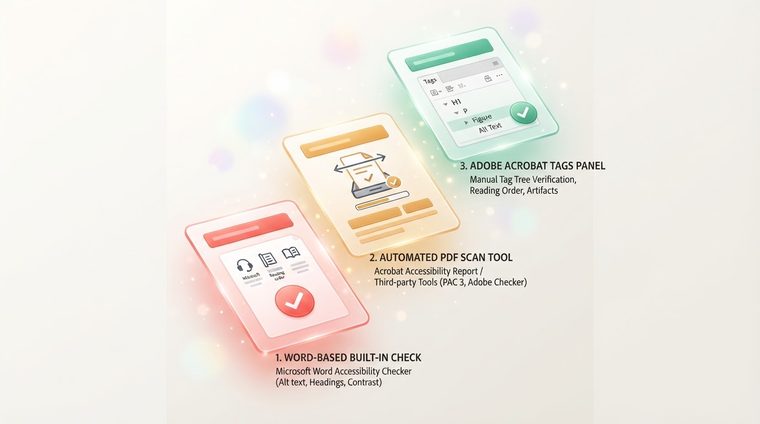
Ένα PDF που δεν μπορεί να διαβάσει ένα πρόγραμμα ανάγνωσης οθόνης, μια φόρμα που δεν μπορεί να συμπληρωθεί χωρίς ποντίκι ή μια οικονομική αναφορά όπου οι πίνακες συμπτύσσονται σε ασυναρτησίες — όλα αυτά είναι κοινά προβλήματα προσβασιμότητας και τα καλά νέα είναι ότι μπορείτε να εντοπίσετε τα περισσότερα από αυτά μόνοι σας, χωρίς ακριβά εργαλεία ή βαθιά τεχνική γνώση. Σε αυτόν τον οδηγό, θα καλύψουμε τρεις πρακτικές μεθόδους για τον έλεγχο της προσβασιμότητας των εγγράφων: έναν γρήγορο έλεγχο στο Word, την αυτόματη αντιστοίχιση ολόκληρου του ιστότοπού σας με το εργαλείο προσβασιμότητας A2Z και έναν εις βάθος έλεγχο των ετικετών δομής στο Adobe Acrobat.
Συνοπτικά — τι καλύπτει αυτός ο οδηγός
1. Έλεγχος προσβασιμότητας στο Word
Εάν το έγγραφό σας εξακολουθεί να υποβάλλεται σε επεξεργασία στο Word, ο πιο γρήγορος τρόπος για να εντοπίσετε προβλήματα προσβασιμότητας είναι το ενσωματωμένο Έλεγχος προσβασιμότητας εργαλείο. Ελέγχει πράγματα όπως η έλλειψη εναλλακτικού κειμένου για εικόνες, η χρωματική αντίθεση, η λανθασμένη δομή επικεφαλίδας και η προβληματική σειρά ανάγνωσης — πριν καν εξαχθεί το έγγραφο ως PDF.
- Ανοίξτε το έγγραφο στο Word.
- Μεταβείτε στο Αξιολόγηση στην επάνω γραμμή εργαλείων.
- Στο τέλος της κορδέλας, στο Προσβασιμότητα ομάδα, κάντε κλικ στο Έλεγχος προσβασιμότητας κουμπί.
- Ένα παράθυρο θα ανοίξει στα δεξιά και θα εμφανίσει μια λίστα με σφάλματα, προειδοποιήσεις και συμβουλές — ταξινομημένα κατά σοβαρότητα.
- Κάντε κλικ σε οποιοδήποτε στοιχείο στη λίστα για να δείτε μια ακριβή εξήγηση και να το διορθώσετε απευθείας μέσα στο έγγραφο.
💡 Εναλλακτική διαδρομή
Μπορείτε να φτάσετε στην ίδια επιταγή μέσω Αρχείο ← Πληροφορίες ← Έλεγχος για ζητήματα ← Έλεγχος προσβασιμότητας επίσης. Και οι δύο διαδρομές εκκινούν ακριβώς το ίδιο εργαλείο.
Είναι σημαντικό να θυμάστε: ο έλεγχος στο Word ελέγχει το Το ίδιο το έγγραφο του Word. Όταν το έγγραφο εξάγεται σε PDF, ορισμένες ετικέτες μπορεί να καταστραφούν ή να δημιουργηθούν εσφαλμένα κατά τη μετατροπή. Γι' αυτό αξίζει πάντα να κάνετε έναν επιπλέον έλεγχο στο τελικό αρχείο PDF — είτε με το Adobe Acrobat (μέθοδος 3, παρακάτω) είτε με μια αυτοματοποιημένη σάρωση κάθε εγγράφου στον ιστότοπό σας (μέθοδος 2, επόμενη).
2. Αυτοματοποιημένη αντιστοίχιση και έλεγχος κάθε εγγράφου στον ιστότοπό σας, με το εργαλείο προσβασιμότητας A2Z
Ο μη αυτόματος έλεγχος ενός μεμονωμένου εγγράφου στο Word είναι μια καλή αρχή, αλλά τι κάνετε όταν ο ιστότοπός σας έχει δεκάδες ή εκατοντάδες αρχεία PDF — πολιτικές, αναφορές, φόρμες, παρουσιάσεις; Εκεί είναι που το Εργαλείο προσβασιμότητας A2Z μπαίνει: εισάγετε μια ενιαία διεύθυνση URL ιστότοπου και το σύστημα ανιχνεύει ολόκληρο τον χάρτη ιστότοπου, εντοπίζει κάθε αρχείο PDF και ελέγχει το καθένα σε σχέση με ετικέτες δομής, εναλλακτικό κείμενο και σειρά ανάγνωσης — όλα αυτόματα, χωρίς μη αυτόματη λήψη ούτε ενός αρχείου.
- Εισαγάγετε τη διεύθυνση URL του ιστότοπού σας στο πεδίο στην αρχική μας σελίδα.
- Το σύστημα ανιχνεύει τον χάρτη ιστότοπου και εντοπίζει κάθε δημόσιο αρχείο PDF.
- Κάθε έγγραφο ελέγχεται αυτόματα σε σχέση με ετικέτες δομής, εναλλακτικό κείμενο και σειρά ανάγνωσης.
- Στο τέλος, λαμβάνετε μια αναφορά με βαθμολογία προσβασιμότητας για κάθε έγγραφο και μια λίστα ταξινομημένη κατά προτεραιότητα.

Θέλετε να κάνετε και τα έγγραφά σας προσβάσιμα δωρεάν;
Μόλις η αναφορά δείξει ποια έγγραφα χρειάζονται προσοχή, μπορείτε να τα ανεβάσετε απευθείας στο AccessiDoc και να τα κάνετε προσβάσιμα δωρεάν — χωρίς κόστος και χωρίς δέσμευση.
Κάντε τα έγγραφά σας προσβάσιμα δωρεάν ←3. Έλεγχος ετικετών προσβασιμότητας στο Adobe Acrobat
Οι αναγνώστες οθόνης δεν "βλέπουν" ένα έγγραφο όπως εμείς — βασίζονται σε ετικέτες δομής ενσωματώθηκε στο αρχείο PDF: ποιο κείμενο είναι επικεφαλίδα, ποια είναι η σωστή σειρά ανάγνωσης και ποιο εναλλακτικό κείμενο περιγράφει κάθε εικόνα. Το Ετικέτες στο Adobe Acrobat Pro εμφανίζει όλα αυτά ως ιεραρχικό δέντρο και είναι ο πιο ακριβής τρόπος για να ελέγξετε μόνοι σας τι «βλέπει» ένα πρόγραμμα ανάγνωσης οθόνης στο έγγραφο.
⚠️ Σημείωση — το κουμπί δεν εμφανίζεται από προεπιλογή
Σε αντίθεση με τα περισσότερα πάνελ στο Acrobat, το πλαίσιο ετικετών είναι κρυμμένο από προεπιλογή και δεν εμφανίζεται στην πλαϊνή γραμμή εργαλείων. Πρέπει να το ενεργοποιήσετε χειροκίνητα την πρώτη φορά — ορίστε πώς:
Μετά την ενεργοποίηση του πίνακα, κάντε κλικ στο εικονίδιο Ετικέτες στην πλαϊνή γραμμή εργαλείων για να ανοίξετε το δέντρο ετικετών του εγγράφου:
- Βεβαιωθείτε ότι κάθε εικόνα με νόημα έχει ένα Εικόνα ετικέτα με κατάλληλο εναλλακτικό κείμενο — και για αμιγώς διακοσμητικές εικόνες, σημειώστε τις ως "Φόντο/Αντικείμενο", ώστε το πρόγραμμα ανάγνωσης οθόνης να τις παρακάμψει.
- Βεβαιωθείτε ότι οι επικεφαλίδες έχουν επισημανθεί ως Η1, Η2, Η3 σύμφωνα με την ιεραρχική τους δομή, όχι ως κανονικές παραγράφους (P) μόνο με τολμηρό στυλ.
- Βεβαιωθείτε ότι η σειρά των ετικετών στο δέντρο ταιριάζει με τη λογική σειρά ανάγνωσης του εγγράφου — ειδικά σε έγγραφα με στήλες ή σύνθετους πίνακες.
- Για πιο λεπτομερή έλεγχο, μπορείτε επίσης να εκτελέσετε Εργαλεία ← Προσβασιμότητα ← Έλεγχος προσβασιμότητας (Πλήρης έλεγχος) — ένα πρόσθετο εργαλείο στο Acrobat Pro που σαρώνει ολόκληρο το έγγραφο και δημιουργεί μια οργανωμένη αναφορά ζητημάτων.
Σύνοψη: πότε να χρησιμοποιείτε κάθε μέθοδο
Οι τρεις μέθοδοι αλληλοσυμπληρώνονται αντί να ανταγωνίζονται: check in Λέξη είναι πιο αποτελεσματικό όσο ακόμα γράφετε, για να εντοπίσετε προβλήματα νωρίς και να τα διορθώσετε πριν καν το έγγραφο γίνει PDF. Το Το Πίνακας ετικετών στο Acrobat είναι το πιο ακριβές εργαλείο για έναν ενδελεχή, μη αυτόματο έλεγχο QA στο τελικό αρχείο PDF, ακριβώς πριν από τη δημοσίευση. Και όταν πρέπει να γνωρίζετε τι συμβαίνει σε ολόκληρο τον ιστότοπό σας ταυτόχρονα — δεκάδες ή εκατοντάδες έγγραφα — το αυτόματο εργαλείο προσβασιμότητας A2Z είναι ο πιο γρήγορος τρόπος για να χαρτογραφήσετε τα πάντα και να λάβετε μια σαφή εικόνα με σειρά προτεραιότητας. Το
Θέλετε να μάθετε πού βρίσκεται ο ιστότοπός σας;
Δωρεάν χαρτογράφηση και σάρωση κάθε αρχείου PDF στον ιστότοπό σας — μέσα σε λίγα λεπτά, χωρίς καμία δέσμευση.
Σαρώστε τον ιστότοπό σας δωρεάν ←