
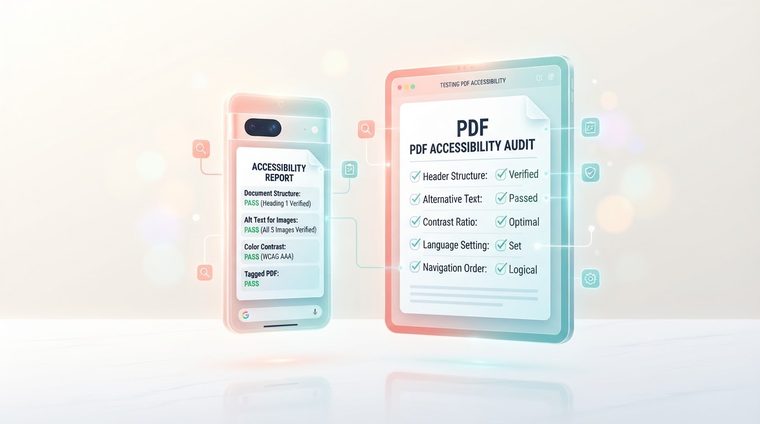
Ένα προσβάσιμο έγγραφο PDF που έχει δοκιμαστεί και εγκριθεί σε επιτραπέζιο υπολογιστή — εξακολουθεί να είναι απαραίτητα προσβάσιμο όταν κάποιος το ανοίγει σε τηλέφωνο, μέσα σε μια εφαρμογή ανάγνωσης ή σε μια μικρή οθόνη tablet; Η σύντομη απάντηση είναι: όχι πάντα. Αυτό το άρθρο καλύπτει τις κύριες διαφορές και τον τρόπο δοκιμής τους (και αν θέλετε να εμβαθύνετε στις ίδιες τις εφαρμογές, δείτε τον οδηγό μας για προσβασιμότητα εφαρμογών για κινητά).
Συνοπτικά — τι καλύπτει αυτό το άρθρο
Γιατί το κινητό είναι διαφορετική ιστορία
Σε έναν επιτραπέζιο υπολογιστή, οι περισσότεροι χρήστες ανοίγουν ένα PDF στο Adobe Acrobat ή ένα πρόγραμμα περιήγησης με ειδική προσθήκη — περιβάλλοντα που υποστηρίζουν καλά ετικέτες προσβασιμότητας. Σε κινητά, το έγγραφο μπορεί να ανοίξει σε δεκάδες διαφορετικές εφαρμογές: την ενσωματωμένη εφαρμογή ανάγνωσης της συσκευής, την εφαρμογή Gmail, μια εφαρμογή προγράμματος περιήγησης ή μια ειδική εφαρμογή που έχει δημιουργηθεί από τον ίδιο τον οργανισμό — και καθεμία υποστηρίζει ετικέτες και σειρά ανάγνωσης διαφορετικά, μερικές φορές μόνο εν μέρει.
Διαφορετικά προγράμματα ανάγνωσης PDF για κινητά συμπεριφέρονται διαφορετικά
VoiceOver (iOS) και TalkBack (Android) — τα ενσωματωμένα προγράμματα ανάγνωσης οθόνης των συσκευών — εξαρτώνται από το πόσο καλά υποστηρίζει την προσβασιμότητα η συγκεκριμένη εφαρμογή που ανοίγει το αρχείο. Μια σύγχρονη, επαγγελματική εφαρμογή PDF θα τιμήσει τη δομή της ετικέτας όπως κάνει το Acrobat. μια βασική ή ξεπερασμένη εφαρμογή μπορεί να αγνοήσει εντελώς τις ετικέτες και να αποδώσει το έγγραφο ως "επίπεδη εικόνα" στην οποία το πρόγραμμα ανάγνωσης οθόνης δεν μπορεί να πλοηγηθεί καθόλου, ακόμα κι αν το αρχικό αρχείο έχει τέλεια επισήμανση.
💡 Τροφή για σκέψη
Η πρακτική συνέπεια: δεν μπορείτε να βασιστείτε απλώς στο "το δοκιμάσαμε στο Acrobat, όλα είναι εντάξει". Εάν το κοινό-στόχος σας είναι πιθανό να καταναλώσει το έγγραφο και σε κινητά (και στις περισσότερες περιπτώσεις σήμερα, αυτό είναι αλήθεια), αξίζει να το δοκιμάσετε και εκεί.
Μεγέθυνση, ανανεωμένο κείμενο και κλίμακα
Πέρα από τους αναγνώστες οθόνης, υπάρχει επίσης θέμα συνηθισμένης οπτικής προσβασιμότητας: σε μια μικρή οθόνη, πολλοί χρήστες κάνουν ζουμ για να διαβάσουν κείμενο. Ένα PDF που έχει σχεδιαστεί για σταθερή εκτύπωση A4 δεν «ξαναρέει» πάντα καλά όταν γίνεται μεγέθυνση — ειδικά οι μεγάλοι πίνακες μπορεί να απαιτούν κουραστική οριζόντια κύλιση και το κείμενο σε πολύ μικρή γραμματοσειρά γίνεται δυσανάγνωστο ακόμη και με ζουμ. Αξίζει να ελέγξετε εκ των προτέρων ότι η διάταξη επιβιώνει με ζουμ 2-3x χωρίς απώλεια αναγνωσιμότητας.
Πώς να δοκιμάσετε πραγματικά
- Ανοίξτε το αρχείο στο κινητό στην προεπιλεγμένη εφαρμογή που θα χρησιμοποιούσαν οι περισσότεροι χρήστες σας (συνήθως: την εφαρμογή προγράμματος περιήγησης ή την ενσωματωμένη εφαρμογή ανάγνωσης).
- Ενεργοποιήστε το ενσωματωμένο πρόγραμμα ανάγνωσης οθόνης (VoiceOver σε iOS μέσω Ρυθμίσεων ▸ Προσβασιμότητα ή TalkBack σε Android) και δοκιμάστε να πλοηγηθείτε στο έγγραφο χρησιμοποιώντας μόνο κινήσεις αφής.
- Δοκιμή ζουμ: μεγεθύνετε την προβολή σε 2x και βεβαιωθείτε ότι το κείμενο εξακολουθεί να είναι αναγνώσιμο χωρίς υπερβολική οριζόντια κύλιση.
- Δοκιμαστικές φόρμες, εάν υπάρχουν: ιδιαίτερα τείνουν να συμπεριφέρονται διαφορετικά στις εφαρμογές για κινητά — βεβαιωθείτε ότι μπορούν να συμπληρωθούν και να υποβληθούν εύκολα και εκεί.
Θέλετε να βεβαιωθείτε ότι τα έγγραφά σας λειτουργούν και στο κινητό;
Το εργαλείο μας ελέγχει την προσθήκη ετικετών και τη δομική ακεραιότητα των αρχείων PDF σας — το θεμέλιο από το οποίο εξαρτάται και η συμπεριφορά των φορητών συσκευών.
Σαρώστε τον ιστότοπό σας δωρεάν ←Μετά τη σάρωση, μπορείτε επίσης να κάνετε άμεσα και δωρεάν πρόσβαση στα έγγραφα που επισημαίνει AccessiDoc.