
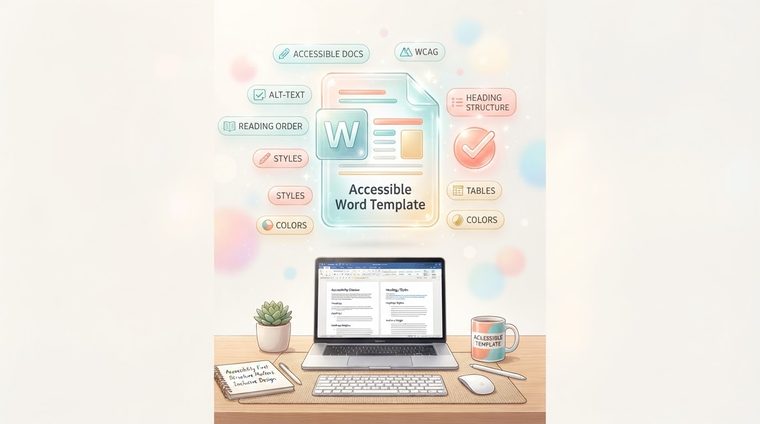
Най-ефективният начин да направите документите достъпни не е да коригирате всеки документ един по един — това е да се уверите, че новите документи се раждат достъпни от самото начало. Инструментът за това е правилно конфигуриран шаблон на Word, от който всеки служител в организацията създава своите документи. Тази статия обяснява как да създадете такъв.
Накратко — какво обхваща тази статия
Защо един шаблон струва повече от хиляда поправки
Когато служител отвори нов документ на Word и ръчно избере шрифт и размер на заглавието, използвайки удебелен шрифт и подчертаване, той създава заглавие, което изглежда като заглавие — но структурно това е просто удебелен текст. Екранният четец не „знае“, че е заглавие, и няма да позволи на потребителя да навигира до него. Решението: шаблон, в който всеки стил на заглавие е вече предварително дефиниран и правилно маркиран — така че служителят просто избира „Заглавие 2“ от менюто и достъпната структура се създава автоматично, без той изобщо да мисли за достъпността.
Изграждане на достъпни стилове на заглавия
- Отворете панела Стилове (на началната лента или Ctrl+Alt+Shift+S) и прегледайте стиловете „Заглавие 1“ до „Заглавие 4“.
- Осигурете последователна йерархия: Заглавие 1 е по-голямо от Заглавие 2, което е по-голямо от Заглавие 3 и т.н. — и се уверете, че всяко ниво е действително използвано, а не само дефинирано на теория.
- Задайте подходящ контраст предварително: изберете цветове на текст и заглавие, които отговарят на поне 4,5:1 спрямо фона, така че всеки документ, създаден от шаблона, автоматично „наследява“ правилния контраст.
- Запазете файла като шаблон (.dotx): така че всеки служител, който отваря нов документ, започва от дефинирания шаблон, а не от празна страница.
Други елементи, които си струва да бъдат вградени в шаблона
Освен заглавията, струва си да се вгради в самия шаблон: предварително дефиниран стил на таблица с автоматично маркиран заглавен ред; номериран списък и стил на водещи точки (така че никой да не "начертава" списък с ръчни тирета); настройка за език на документа по подразбиране; и оформление на заглавната страница със специално поле за кратко описание на документа, от което лесно може да се извлече описание на метаданни при експортиране в PDF.
💡 Практически съвет
Също така добавете кратка бележка „преди да изпратите“ в долната част на шаблона — напомняне да напишете алтернативен текст за изображения и да проверите дали няма допълнителни интервали или празни редове, използвани за създаване на интервали. Малко напомняне в самия шаблон се вижда много по-често от указание в отделен файл, който хората забравят да отворят.
Как да го внедрите в цялата организация
Добър шаблон, който никой не използва, не струва много. Важно е да го направите по подразбиране: заменете файла Normal.dotm на организацията, разпространете шаблона чрез споделена мрежова папка или вътрешен портал и дайте кратка четвъртчасова сесия за обучение на основните екипи за съдържание. Тази еднократна инвестиция спестява стотици часове поправки по пътя и гарантира, че всеки нов документ отговаря на стандарта от първия момент.
Вече имате стари документи, които са създадени преди да имате достъпен шаблон?
Нашият инструмент сканира всички съществуващи PDF файлове на вашия сайт и показва кои точно се нуждаят от внимание — за да знаете откъде да започнете.
Сканирайте сайта си безплатно ←След сканирането можете също така да направите идентифицираните документи достъпни директно и безплатно чрез AccessiDoc.