
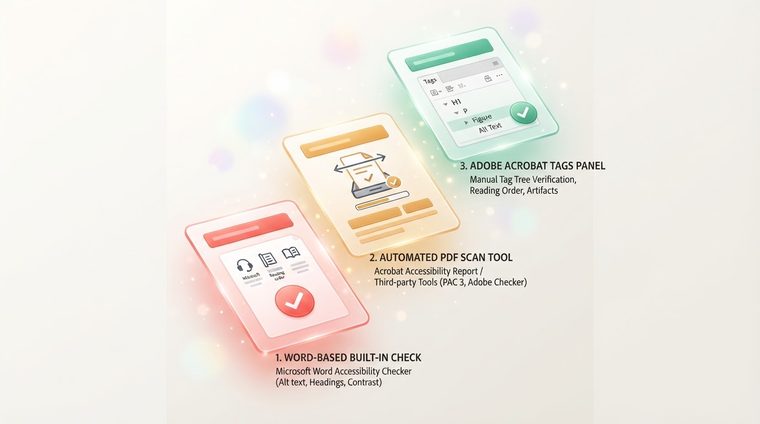
PDF файл, който екранният четец не може да прочете, формуляр, който не може да бъде попълнен без мишка, или финансов отчет, в който таблиците се свиват в безсмислици — всичко това са често срещани проблеми с достъпността и добрата новина е, че можете да забележите повечето от тях сами, без скъпи инструменти или задълбочени технически познания. В това ръководство ще разгледаме три практически метода за проверка на достъпността на документи: бърза проверка в Word, автоматизирано картографиране на целия ви сайт с инструмента за достъпност A2Z и задълбочена проверка на таговете за структура в Adobe Acrobat.
Накратко — какво обхваща това ръководство
1. Проверка на достъпността в Word
Ако вашият документ все още се редактира в Word, най-бързият начин за улавяне на проблеми с достъпността е вграденият Проверете Достъпност инструмент. Той проверява неща като липсващ алтернативен текст за изображения, цветови контраст, неправилна структура на заглавието и проблемен ред на четене - преди документът дори да бъде експортиран като PDF.
- Отворете документа в Word.
- Отидете на Преглед в горната лента с инструменти.
- В края на лентата, в Достъпност група, щракнете върху Проверете Достъпност бутон.
- Ще се отвори прозорец вдясно и ще покаже списък с грешки, предупреждения и съвети — сортирани по сериозност.
- Щракнете върху който и да е елемент в списъка, за да видите точно обяснение и да го коригирате директно в документа.
💡 Алтернативен маршрут
Можете да стигнете до същия чек чрез Файл ← Информация ← Проверка за проблеми ← Проверка за достъпност също. И двата маршрута стартират абсолютно същия инструмент.
Важно е да запомните: проверката в Word тества Самият документ на Word. Когато документът се експортира в PDF, някои етикети могат да се повредят или да се генерират неправилно по време на конвертирането. Ето защо винаги си струва да извършите допълнителна проверка на крайния PDF файл — независимо дали с Adobe Acrobat (метод 3, по-долу) или с автоматизирано сканиране на всеки документ на вашия сайт (метод 2, следващ).
2. Автоматизирано картографиране и проверка на всеки документ на вашия сайт с инструмента за достъпност A2Z
Ръчната проверка на един документ в Word е добро начало, но какво правите, когато вашият сайт има десетки или стотици PDF файлове — правила, отчети, формуляри, презентации? Това е мястото, където A2Z инструмент за достъпност влиза: въвеждате един единствен URL адрес на сайта и системата обхожда цялата карта на сайта, намира всеки PDF файл и проверява всеки един спрямо структурни тагове, алтернативен текст и ред на четене — всичко това автоматично, без ръчно изтегляне на един файл.
- Въведете URL адреса на вашия сайт в полето на нашата начална страница.
- Системата обхожда картата на сайта и намира всеки публичен PDF файл.
- Всеки документ се проверява автоматично спрямо маркери за структура, алтернативен текст и ред на четене.
- Накрая получавате отчет с оценка за достъпност за всеки документ и списък, сортиран по приоритет.

Искате ли и документите ви да бъдат достъпни безплатно?
След като отчетът покаже кои документи се нуждаят от внимание, можете да ги качите директно в AccessiDoc и да ги направите достъпни безплатно — без разходи и ангажименти.
Направете документите си достъпни безплатно ←3. Проверка на маркери за достъпност в Adobe Acrobat
Екранните четци не „виждат“ документ по начина, по който го правим ние – те разчитат на структурни тагове вграден в PDF файла: кой текст е заглавие, какъв е правилният ред на четене и какъв алтернативен текст описва всяко изображение. The Тагове панелът в Adobe Acrobat Pro показва всичко това като йерархично дърво и това е най-точният начин да проверите сами какво „вижда“ екранният четец в документа.
⚠️ Забележка — бутонът не се показва по подразбиране
За разлика от повечето панели в Acrobat, панелът Етикети е скрити по подразбиране и не се показва в страничната лента с инструменти. Трябва да го включите ръчно първия път — ето как:
След като активирате панела, щракнете върху иконата Етикети в страничната лента с инструменти, за да отворите дървото на етикетите на документа:
- Уверете се, че всяко смислено изображение има a Фигура таг с подходящ алтернативен текст — и за чисто декоративни изображения ги маркирайте като „Фон/Артефакт“, така че екранният четец да ги прескочи.
- Уверете се, че заглавията са маркирани като H1, H2, H3 според тяхната йерархична структура, а не като обикновени параграфи (P) само с удебелен стил.
- Проверете дали редът на етикетите в дървото съответства на логическия ред на четене на документа — особено в документи с колони или сложни таблици.
- За по-задълбочена проверка можете също да стартирате Инструменти ← Достъпност ← Проверка на достъпността (Пълна проверка) — допълнителен инструмент в Acrobat Pro, който сканира целия документ и създава организиран доклад за проблеми.
Резюме: кога да използвате всеки метод
Трите метода се допълват, а не се конкурират: регистриране Дума е най-ефективен, докато все още пишете, за да откриете проблемите навреме и да ги коригирате, преди документът дори да стане PDF. The Панел с етикети в Acrobat е най-прецизният инструмент за задълбочена ръчна проверка на качеството на окончателния PDF файл, точно преди публикуване. И когато трябва да знаете какво се случва в целия ви сайт наведнъж – десетки или стотици документи – автоматизиран инструмент за достъпност A2Z е най-бързият начин да картографирате всичко и да получите ясна картина с приоритетен ред.
Искате ли да знаете къде се намира вашият сайт?
Безплатно картографиране и сканиране на всеки PDF файл на вашия сайт — за минути, без обвързване.
Сканирайте сайта си безплатно ←