
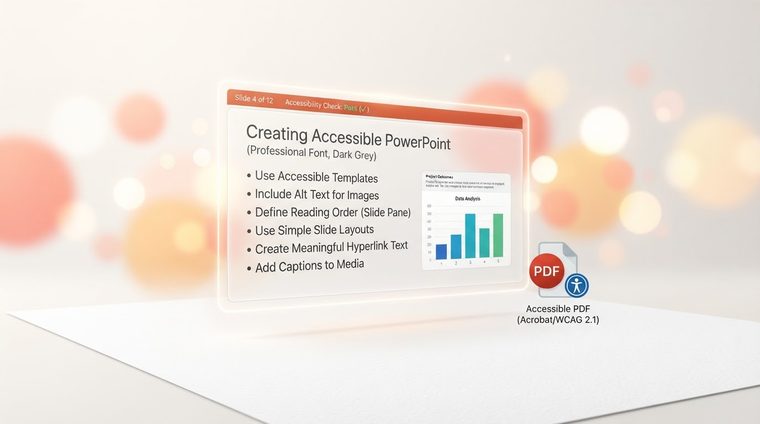
Презентациите са сред най-малко достъпните документи в организациите — може би защото се разглеждат като „временни“ или „вътрешни“. Но маркетингова презентация, която се превръща в PDF и се публикува на уебсайт, или учебен пакет, изпратен до клиенти, е документ като всеки друг и трябва да отговаря на същите правила за достъпност. Тази статия описва подробно критичните стъпки — преди конвертиране в PDF, не след това.
Накратко — какво обхваща тази статия
Правилен ред на четене за всеки слайд
PowerPoint определя реда на четене по реда, в който елементите са добавени към слайда, а не по тяхната визуална позиция — така че елемент, плъзнат ръчно на „правилното място“, все още може да бъде прочетен в грешен ред от екранен четец. За да проверите и коригирате това: Начало ▸ Подреждане ▸ Прозорец за избор — там можете да видите всеки обект на слайда в списъка и да ги плъзнете, за да ги пренаредите в правилната последователност за четене.
Истински текст, а не изображения на текст
Често срещана грешка: поставяне на екранна снимка, която съдържа текст (като таблица на Excel или стилизиран цитат), вместо да въведете текста в истинско текстово поле. Екранният четец не може да чете текст, който всъщност е изображение. Ако трябва да използвате такова изображение, добавете пълен алтернативен текст, който описва цялата информация в изображението — не само „таблица с данни“.
Изображения, диаграми и алтернативен текст
Всяко изображение, икона или диаграма на слайд се нуждае от алтернативен текст: щракнете с десния бутон върху изображението ▸ Редактиране на алтернативен текст. За сложни диаграми и графики описанието трябва да включва основните изводи от данните, а не само „кръгова диаграма“ — например: „Кръгова диаграма, показваща 40% увеличение на продажбите през Q3 в сравнение с предходното тримесечие“.
💡 Практически съвет
Чисто декоративните елементи (линии на фона, безсмислени дизайнерски форми) трябва да бъдат маркирани като „декоративни“ в прозореца на алтернативния текст, така че екранният четец да ги пропуска, вместо да „хаби“ вниманието на потребителя с визуален шум.
Последната проверка преди експортиране в PDF
Преди да конвертирате презентацията в PDF, стартирайте вградената програма за проверка на достъпността: Преглед ▸ Проверка на достъпността. Инструментът ще маркира слайдове с проблеми — липсващи заглавия на слайдове, липсващ алтернативен текст, нисък контраст и проблемен ред на четене. Важно: всеки слайд се нуждае от уникално заглавие (дори ако е скрито визуално), така че навигирането между слайдовете да има смисъл за потребителя на екранен четец. Само след като всяко предупреждение е адресирано, трябва да експортирате в PDF — и след това да проверите отново дали етикетирането е запазено в крайния файл.
Вече конвертирате презентации в PDF и не сте сигурни, че са достъпни?
Нашият инструмент също сканира PDF файлове, които са създадени като презентации, и показва точно кои слайдове изискват внимание.
Сканирайте сайта си безплатно ←След сканирането можете също така да направите идентифицираните документи достъпни директно и безплатно чрез AccessiDoc.