
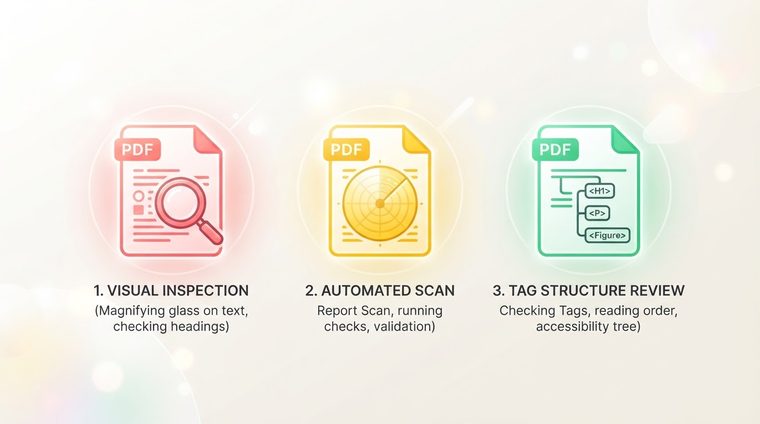
Існує велика різниця між "документ виглядає добре" та "документ відповідає стандартам доступності". Візуальна перевірка — відкривши файл і поглянувши на нього — не виявляє майже жодної проблеми, з якою стикаються користувачі програми зчитування з екрана. Перш ніж опублікувати новий документ, п’ять швидких перевірок можуть позбавити вас від багатьох головних болів — і вам, і тим, хто читає документ.
Коротко — що охоплює цей посібник
П’ять швидких перевірок
Це, по суті, короткий перелік усього, що ми докладно висвітлювали в інших посібниках журналу — зібрано тут в одному місці, як короткий контрольний список перед кожною публікацією:
Як насправді виконувати кожну перевірку
- Порядок тегів: відкрийте панель «Теги» в Acrobat і перевірте, чи порядок відповідає логічному порядку читання.
- Альтернативний текст: перегляньте кожне значуще зображення та переконайтеся, що воно має чіткий опис, а не лише назву файлу.
- Ієрархія заголовків: перевірте в панелі навігації (у Word перед експортом), щоб заголовки не пропускали рівні.
- Контраст: використовуйте такий інструмент, як WebAIM Contrast Checker, щоб переконатися, що основні комбінації тексту та фону відповідають принаймні 4,5:1.
- Мова та порядок читання: переконайтеся, що мову встановлено правильно у властивостях документа.
Коли автоматизованого інструменту достатньо, а коли ні
Вбудована перевірка доступності в Acrobat (Інструменти ▸ Доступність ▸ Повна перевірка) відіграє важливу роль — вона швидко виявляє чіткі структурні проблеми: відсутні теги, невизначену мову, таблиці без заголовків. Але він також має істотне обмеження: він не може судити якість — він не знатиме, чи добре текст заміщення описує зображення, чи «технічно дійсний» порядок тегів насправді логічний на практиці. Автоматизована перевірка є відмінною відправною точкою, а не фінішною прямою.
💡 Практична порада
Поєднання, яке найкраще працює на практиці: автоматична перевірка, яка виявляє явні структурні проблеми та швидко запускає всі документи на вашому сайті одночасно, у поєднанні з цілеспрямованою перевіркою найважливіших документів (форм, юридичних документів, цільових сторінок) людиною.
Як перетворити це на звичайну звичку
Найефективніший спосіб переконатися, що цей контрольний список справді перевіряється, а не просто «повинен» перевірятися, — це зробити його частиною звичайного процесу публікації — не додатковим кроком, який виконується наприкінці, а фіксованим етапом перед опублікуванням кожного документа. А для старіших документів, уже опублікованих без цієї перевірки: одне ретроактивне сканування, яке відображає їх усі одразу, варте того, ніж виявляти проблеми одну за одною, коли користувачі стикаються з ними.
Хочете перевірити ці п’ять пунктів на всьому сайті одночасно?
Наш інструмент сканує кожен PDF-файл на вашому сайті та перевіряє його за всіма п’ятьма критеріями — протягом кількох хвилин, без зобов’язань.
Відскануйте свій сайт безкоштовно ←