
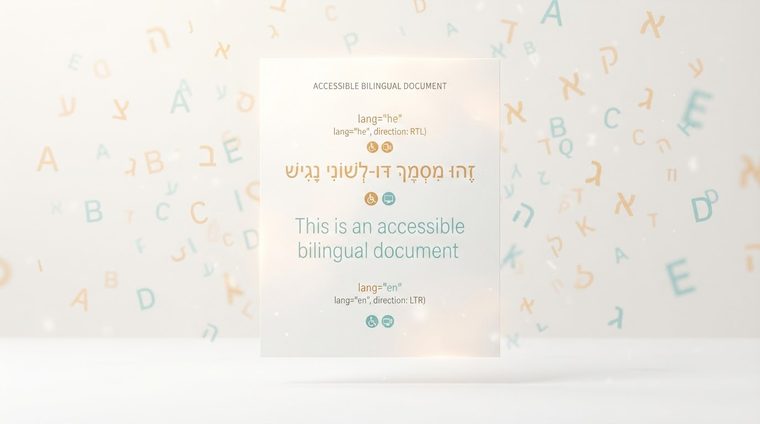
Спробуйте уявити програму зчитування з екрана, яка намагається прочитати речення на івриті вголос, але «думає», що текст написаний англійською. Результат: літери, які звучать навпаки, слова, які сполучаються неправильно, і ціле речення, яке стає незрозумілим, навіть якщо сам текст написаний абсолютно правильно. Причина: мовний тег документа відсутній або неправильний. Це одна з найпоширеніших проблем у двомовних або багатомовних документах, а також одна з найлегших для вирішення.
Коротко — що охоплює цей посібник
Чому мовні теги впливають на напрям читання
Кожному доступному цифровому документу — HTML або PDF — потрібен визначений мовний тег (наприклад, he для івриту, en для англійської). Цей тег не просто допомагає програмі зчитування з екрана вибрати правильний наголос і вимову — він також визначає напрямок читання (RTL проти LTR) тексту. Якщо тег відсутній, програмне забезпечення для зчитування може неправильно вгадати, і в деяких випадках це спричиняє зачитування літер або слів у зворотному порядку, навіть якщо візуальне відображення на екрані виглядає цілком нормально.
Як встановити мову в Word
У Word мову документа за замовчуванням установлено в Переглянути ▸ Мова ▸ Установити мову перевірки правопису — там ви вибираєте «Іврит» і позначаєте його як стандартний для документа. Важливо: зміна лише мови відображення самого програмного забезпечення не змінює мовний тег, вбудований у документ. Потрібно переконатися, що цей параметр застосовано до вмісту документа та збережено під час експорту в PDF.
Як встановити мову в Acrobat
Навіть якщо документ було правильно експортовано з Word, його варто підтвердити в Acrobat: Властивості документа ▸ Додатково ▸ Параметри читання — там встановлюється мова за замовчуванням для всього документа. Для певних фрагментів тексту мовою, відмінною від загальної мови документа (наприклад, англійська цитата в документі на івриті), ви можете вибрати цей фрагмент у дереві тегів, відкрити властивості тегу та вибрати певну мову для цього сегмента на вкладці Тег.
Документи, які поєднують іврит та англійську
У багатьох ділових документах іврит поєднується з англійськими термінами, назвами продуктів або електронними адресами. У більшості випадків алгоритм Unicode Bidi (який обробляє двонаправлений текст) правильно обробляє такі короткі сегменти в реченні на івриті, якщо загальну мову документа встановлено правильно. Проблема погіршується, головним чином, з цілими абзацами іншою мовою в документі — їх варто позначати окремо, як описано вище, щоб забезпечити правильне читання як самого абзацу, так і того, що його оточує.
💡 Практична порада
Швидка перевірка: відкрийте властивості документа в Acrobat і перевірте поле мови. Якщо він порожній або «Невідомий» — це перше, що потрібно виправити перед будь-якою іншою перевіркою доступності.
Не впевнені, чи правильно вибрано мову ваших документів?
Наш інструмент перевіряє мовні теги в кожному файлі PDF на вашому сайті в рамках повного автоматичного сканування.
Відскануйте свій сайт безкоштовно ←