
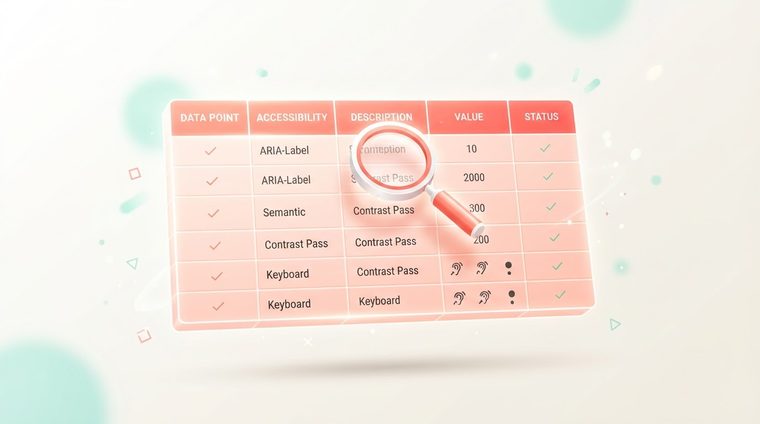
Ένας απλός πίνακας δεδομένων, με μία μόνο σειρά κεφαλίδων στηλών στην κορυφή, είναι σχετικά απλός για να γίνει προσβάσιμος. Ο πραγματικός πόνος ξεκινά με πολύπλοκους πίνακες - αυτούς με κεφαλίδες και στις δύο στήλες και σε γραμμές, συγχωνευμένα κελιά ή σειρές σύνοψης. Αυτό το άρθρο εξηγεί πώς να προσθέτετε ετικέτες στις κεφαλίδες του πίνακα, ώστε ένα πρόγραμμα ανάγνωσης οθόνης να "καταλαβαίνει" για κάθε κελί, ποιες κεφαλίδες εφαρμόζονται σε αυτό, χωρίς να χάνεται το πλαίσιο.
Συνοπτικά — τι καλύπτει αυτός ο οδηγός
Γιατί το TH διαφέρει από το TD
Σε έναν πίνακα HTML ή ένα PDF με ετικέτα, κάθε κελί έχει έναν από τους δύο τύπους ρόλων: Θ (Κεφαλίδα πίνακα) ή TD (Δεδομένα πίνακα — ένα κανονικό κελί δεδομένων). Η διαφορά δεν είναι απαραίτητα οπτική - ένα κελί κεφαλίδας και ένα κελί δεδομένων μπορεί να φαίνονται πανομοιότυπα - είναι σημασιολογική: ο TH λέει στον αναγνώστη οθόνης "αυτή είναι μια κεφαλίδα που εξηγεί τι σημαίνουν τα δεδομένα κάτω ή δίπλα." Χωρίς σωστή προσθήκη ετικετών, ένας αναγνώστης οθόνης κινείται στον πίνακα σειρά προς σειρά σαν να ήταν ίσα όλα τα κελιά και είναι εύκολο να χάσετε εντελώς την παρακολούθηση των δεδομένων που ανήκουν σε ποια κατηγορία.
Όταν το εύρος είναι αρκετό και όταν χρειάζεστε περισσότερα
Για τους περισσότερους πίνακες, προσθέτετε ένα πεδίο το χαρακτηριστικό σε κάθε κελί TH για να υποδείξει εάν πρόκειται για κεφαλίδα στήλης (scope="col") ή μια κεφαλίδα σειράς (scope="row"). Όταν ένα πρόγραμμα ανάγνωσης οθόνης φτάσει σε ένα κελί δεδομένων, ανακοινώνει αυτόματα και τη σχετική κεφαλίδα στήλης και κεφαλίδα σειράς — έτσι ο χρήστης ακούει, για παράδειγμα, "1.200 — Πωλήσεις, Q1" αντί για ένα μεμονωμένο "1.200".
Για ιδιαίτερα σύνθετους πίνακες, με περισσότερα από δύο επίπεδα κεφαλίδων (για παράδειγμα, μια υπερ-κεφαλίδα που ομαδοποιεί πολλές υποστήλες), το εύρος από μόνο του δεν είναι πάντα αρκετό. Σε αυτές τις περιπτώσεις, χρησιμοποιήστε το ζεύγος των χαρακτηριστικών αναγν και κεφαλίδες: δώστε σε κάθε κελί κεφαλίδας ένα μοναδικό αναγνωριστικό και σε κάθε λίστα κελιών δεδομένων, στο χαρακτηριστικό headers, όλα τα αναγνωριστικά κεφαλίδων που σχετίζονται με αυτό. Αυτή η μέθοδος είναι πιο ευέλικτη αλλά και πιο περίπλοκη και επιρρεπής σε σφάλματα — κρατήστε την για περιπτώσεις που την χρειάζονται πραγματικά.
scope="col"και οι κεφαλίδες σειρών ("Q1", "Q2", "Q3") με scope="row" — έτσι κάθε κελί δεδομένων συνδέεται με τις δύο κεφαλίδες που σχετίζονται με αυτό.Σειρές σύνοψης και πολλές κεφαλίδες
Μια σειρά σύνοψης στο κάτω μέρος ενός πίνακα ("Σύνολο", "Μέσος όρος") είναι από μόνη της ένα είδος κεφαλίδας — συνήθως είναι σκόπιμο να επισημανθεί το ίδιο το σύνολο του κελιού ως TH με scope="row", έτσι ένας αναγνώστης οθόνης το διακρίνει από μια κανονική σειρά δεδομένων. Ομοίως, ένας πίνακας με υπερ-κεφαλίδα που ομαδοποιεί πολλές στήλες (για παράδειγμα, "Πωλήσεις 2026" που εκτείνονται σε "Q1", "Q2") απαιτεί σωστή χρήση του colspan χαρακτηριστικό μαζί με το εύρος, έτσι ώστε η ιεραρχική ομαδοποίηση να διατηρείται όταν διαβάζεται δυνατά.
💡 Πρακτική συμβουλή
Αν ένας πίνακας φαίνεται πολύ περίπλοκος για να προσθέσει σωστά ετικέτες (περισσότερα από δύο επίπεδα κεφαλίδων, πολλαπλές συγχωνεύσεις), μερικές φορές η απλούστερη και πιο προσιτή λύση είναι να τον χωρίσετε σε πολλούς απλούστερους πίνακες ή να προσθέσετε μια σύνοψη απλού κειμένου δίπλα του.
Πώς φαίνεται στην πράξη σε Word και PDF
Στο Word, χρησιμοποιώντας το τυπικό εργαλείο "Εισαγωγή ▸ Πίνακα" και ελέγχοντας τη "Σειρά κεφαλίδας" στη Σχεδίαση πίνακα δημιουργείται η σωστή βάση, η οποία εξάγει σε PDF ως TH αυτόματα στις περισσότερες περιπτώσεις. Στο Acrobat, μετά την εξαγωγή από το Word και την εκτέλεση ενός ελέγχου προσβασιμότητας, αξίζει να ανοίξετε το δέντρο ετικετών και να επιβεβαιώσετε ότι τα κελιά της κεφαλίδας επισημάνθηκαν πράγματι ως TH και όχι ως κανονικό TD — αυτό είναι ένα συνηθισμένο λάθος εξαγωγής που είναι εύκολο να το χάσετε.
Έχετε πίνακες δεδομένων σε έγγραφα που δεν έχουν ποτέ ελεγχθεί;
Το εργαλείο μας προσδιορίζει πίνακες με κεφαλίδες που λείπουν ή είναι εσφαλμένες σε κάθε αρχείο PDF στον ιστότοπό σας.
Σαρώστε τον ιστότοπό σας δωρεάν ←