
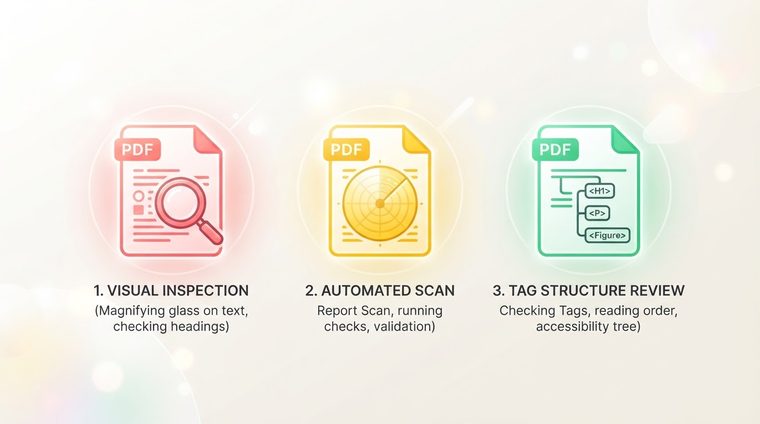
Υπάρχει μεγάλη διαφορά μεταξύ "το έγγραφο φαίνεται εντάξει" και "το έγγραφο πληροί το πρότυπο προσβασιμότητας". Ένας οπτικός έλεγχος — άνοιγμα του αρχείου και μια ματιά σε αυτό — δεν καταγράφει σχεδόν κανένα από τα προβλήματα που αντιμετωπίζουν οι χρήστες του προγράμματος ανάγνωσης οθόνης. Πριν από τη δημοσίευση ενός νέου εγγράφου, πέντε γρήγοροι έλεγχοι μπορούν να γλιτώσουν από πολλούς πονοκεφάλους - για εσάς και για όποιον διαβάζει το έγγραφο.
Συνοπτικά — τι καλύπτει αυτός ο οδηγός
Οι πέντε γρήγοροι έλεγχοι
Αυτή είναι ουσιαστικά μια συνοπτική λίστα με όλα όσα έχουμε καλύψει λεπτομερώς στους άλλους οδηγούς του περιοδικού — συγκεντρωμένα εδώ σε ένα μέρος, ως μια γρήγορη λίστα ελέγχου πριν από κάθε δημοσίευση:
Πώς να εκτελέσετε πραγματικά κάθε έλεγχο
- Παραγγελία ετικέτας: ανοίξτε τον πίνακα ετικετών στο Acrobat και ελέγξτε ότι η σειρά ταιριάζει με τη λογική σειρά ανάγνωσης.
- Εναλλακτικό κείμενο: ανατρέξτε σε κάθε εικόνα με νόημα και βεβαιωθείτε ότι έχει μια σκόπιμη περιγραφή, όχι απλώς ένα όνομα αρχείου.
- Ιεραρχία επικεφαλίδων: ελέγξτε στο Παράθυρο πλοήγησης (στο Word, πριν την εξαγωγή) ότι οι επικεφαλίδες δεν παρακάμπτουν επίπεδα.
- Αντίθεση: χρησιμοποιήστε ένα εργαλείο όπως το WebAIM Contrast Checker για να επιβεβαιώσετε ότι οι κύριοι συνδυασμοί κειμένου-φόντου πληρούν τουλάχιστον το 4,5:1.
- Γλώσσα και σειρά ανάγνωσης: βεβαιωθείτε ότι η γλώσσα έχει ρυθμιστεί σωστά στις ιδιότητες του εγγράφου.
Πότε ένα αυτοματοποιημένο εργαλείο είναι αρκετό και πότε δεν είναι
Ο ενσωματωμένος έλεγχος προσβασιμότητας στο Acrobat (Εργαλεία ▸ Προσβασιμότητα ▸ Πλήρης Έλεγχος) παίζει σημαντικό ρόλο — εντοπίζει γρήγορα ξεκάθαρα δομικά προβλήματα: λείπουν ετικέτες, απροσδιόριστη γλώσσα, πίνακες χωρίς κεφαλίδες. Έχει όμως και έναν σημαντικό περιορισμό: δεν μπορεί να κρίνει ποιότητα — δεν θα γνωρίζει εάν το εναλλακτικό κείμενο περιγράφει καλά μια εικόνα ή εάν μια "τεχνικά έγκυρη" σειρά ετικετών είναι πραγματικά λογική στην πράξη. Ένας αυτοματοποιημένος έλεγχος είναι ένα εξαιρετικό σημείο εκκίνησης, όχι μια γραμμή τερματισμού.
💡 Πρακτική συμβουλή
Ο συνδυασμός που λειτουργεί καλύτερα στην πράξη: ένας αυτοματοποιημένος έλεγχος που εντοπίζει ξεκάθαρα δομικά προβλήματα και εκτελείται γρήγορα σε κάθε έγγραφο στον ιστότοπό σας ταυτόχρονα, σε συνδυασμό με μια εστιασμένη ανθρώπινη εξέταση των πιο κρίσιμων εγγράφων (φόρμες, νομικά έγγραφα, σελίδες προορισμού).
Πώς να το μετατρέψετε σε τακτική συνήθεια
Ο πιο αποτελεσματικός τρόπος για να βεβαιωθείτε ότι αυτή η λίστα ελέγχου όντως ελέγχεται και ότι δεν «υποτίθεται» απλώς ότι πρέπει να ελεγχθεί, είναι να την κάνετε μέρος της κανονικής διαδικασίας δημοσίευσης — όχι ένα επιπλέον βήμα στο τέλος, αλλά ένα σταθερό στάδιο πριν από τη δημοσιοποίηση κάθε εγγράφου. Και για παλαιότερα έγγραφα που έχουν ήδη δημοσιευθεί χωρίς αυτόν τον έλεγχο: αξίζει τον κόπο μια αναδρομική σάρωση που τα χαρτογραφεί όλα ταυτόχρονα, αντί να ανακαλύπτει προβλήματα ένα προς ένα καθώς τα συναντούν οι χρήστες.
Θέλετε να ελέγξετε αυτά τα πέντε σημεία σε ολόκληρο τον ιστότοπό σας ταυτόχρονα;
Το εργαλείο μας σαρώνει κάθε αρχείο PDF στον ιστότοπό σας και το ελέγχει με βάση και τα πέντε κριτήρια — μέσα σε λίγα λεπτά, χωρίς δέσμευση.
Σαρώστε τον ιστότοπό σας δωρεάν ←