
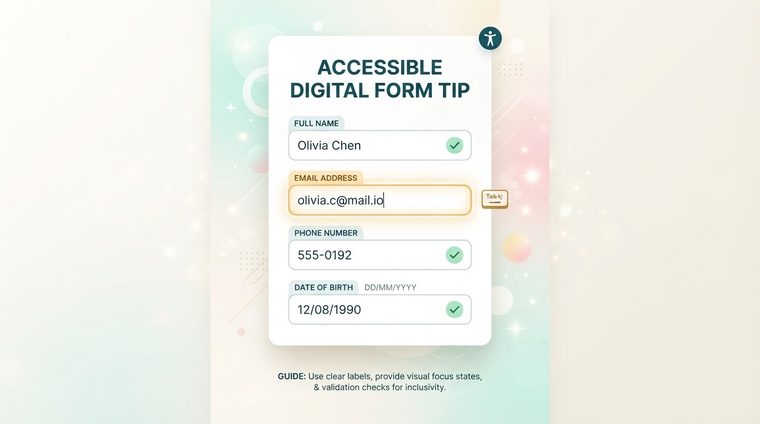
В обикновен HTML формуляр, етикет, който е визуално свързан с поле за въвеждане, обикновено е свързан и технически и екранният четец „разбира“ сам кой етикет към кое поле принадлежи. В PDF файл това не се случва автоматично: етикет и поле могат да изглеждат съседни на екрана, но технически са два напълно отделни обекта, без връзка помежду им. Тази статия обяснява как да запълните тази празнина.
Накратко — какво обхваща това ръководство
Подсказката е достъпното име на полето
За разлика от HTML, в PDF формира Поле за подсказка на всяко поле е това, което всъщност служи като достъпно име, което екранният четец чете на глас. Основното правило: съдържанието на подсказката трябва да е идентично или еквивалентно на видимия етикет до полето. Ако видимият етикет казва „Пълно име“, подсказката трябва да казва нещо еквивалентно по значение — не общ етикет като „Текстово поле 1“.
Задавате подсказка в Acrobat чрез Подгответе формуляр ▸ щракнете с десния бутон върху полето ▸ Свойства ▸ Раздел Общи ▸ Поле за подсказка.
Текстови полета, квадратчета за отметка и радио бутони
Всеки тип поле има свои собствени съображения: за текстови полета подсказката обикновено е идентична с етикета до нея. За квадратчетата за отметка и радио бутоните е важно подсказката да описва конкретната избрана опция, а не само името на групата — например „Съгласен съм да получавам актуализации по имейл“, а не само „Съгласен съм“. За група радио бутони (например избор „Да/Не“) също си струва да се уверите, че всички бутони в групата са маркирани заедно, така че екранният четец да разбере, че това са взаимно изключващи се опции.
Логическа последователност на разделите
Когато попълвате формуляр, като използвате само клавиатурата (без мишка), клавишът Tab се придвижва между полетата според ред по раздели дефиниран във файла — не непременно визуалната позиция на страницата. Ако редът на разделите не съвпада с логическия ред на четене, потребителят "скача" между полетата по объркващ начин. В Acrobat, в менюто Подготовка на формуляр, можете да включите "Показване на номерата на раздели" за да видите ясно текущия ред и да го коригирате, ако е необходимо, чрез структурата на етикета.
💡 Практически съвет
По-добре е да поправите неправилен ред на разделите чрез таг структура (редът на обектите в дървото), а не ръчно поле по поле — тъй като ръчната промяна се поврежда лесно при следващото актуализиране на формуляра.
Как да маркирате задължително поле
Задължително поле трябва да показва това както визуално (например звездичка), така и в самата подсказка — например „Пълно име (задължително).“ По този начин потребител, разчитащ на текст-към-говор, разбира незабавно, че полето е задължително, без да се налага да чака грешка при изпращане, която я разкрива едва след факта.
Имате ли PDF формуляри за изтегляне на вашия сайт?
Нашият инструмент проверява достъпността на полетата на формуляра — подсказки, ред на раздели и маркиране — като част от пълното сканиране.
Сканирайте сайта си безплатно ←