
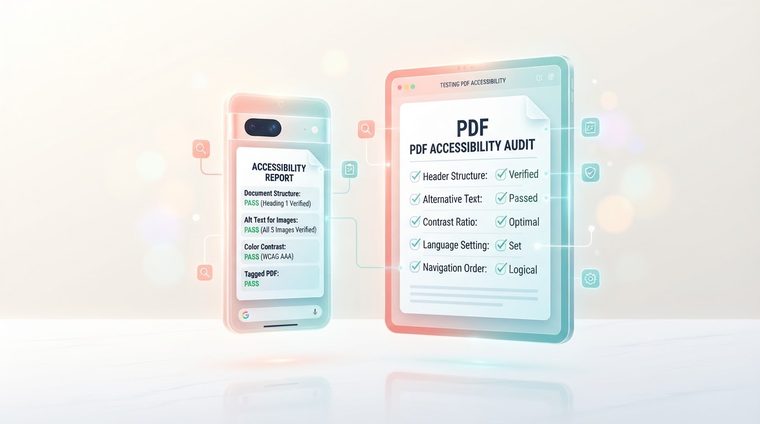
Достъпен PDF документ, който е тестван и одобрен на настолен компютър — непременно ли е все още достъпен, когато някой го отвори на телефон, в приложение за четене или на малък екран на таблет? Краткият отговор е: не винаги. Тази статия обхваща основните разлики и как да ги тествате (и ако искате да се задълбочите в самите приложения, вижте нашето ръководство за достъпност на мобилно приложение).
Накратко — какво обхваща тази статия
Защо мобилните устройства е друга история
На настолен компютър повечето потребители отварят PDF в Adobe Acrobat или браузър със специален плъгин — среди, които поддържат добре тагове за достъпност. На мобилно устройство документът може да се отвори в десетки различни приложения: вграденото приложение за четене на устройството, приложението Gmail, приложение за браузър или специално приложение, създадено от самата организация – и всяко от тях поддържа тагове и ред на четене по различен начин, понякога само частично.
Различните мобилни PDF четци се държат различно
VoiceOver (iOS) и TalkBack (Android) — вградените екранни четци на устройствата — зависят от това доколко конкретното приложение, отварящо файла, поддържа достъпност. Едно модерно, професионално PDF приложение ще спазва структурата на таговете подобно на Acrobat; основно или остаряло приложение може да игнорира етикетите изцяло и да направи документа като „плоско изображение“, в което екранният четец изобщо не може да навигира, дори ако оригиналният файл е идеално маркиран.
💡 Храна за размисъл
Практическото значение: не можете да разчитате само на „тествахме го в Acrobat, всичко е наред“. Ако има вероятност вашата целева аудитория да използва документа и на мобилно устройство (и в повечето случаи днес това е вярно), струва си да го тествате и там.
Мащабиране, преформатиран текст и мащаб
Отвъд екранните четци има и въпрос на обикновена визуална достъпност: на малък екран много потребители увеличават, за да прочетат текст. PDF, предназначен за фиксиран A4 печат, не винаги се "преформатира" добре, когато е увеличен - особено широките таблици могат да изискват досадно хоризонтално превъртане, а текстът с твърде малък шрифт става нечетлив дори при увеличение. Струва си да проверите предварително дали оформлението оцелява при 2-3x увеличение, без да губи четимост.
Как всъщност да тествам
- Отворете файла на мобилно устройство в приложението по подразбиране, което повечето от вашите потребители биха използвали (обикновено: приложението за браузър или вграденото приложение за четене).
- Включете вградения екранен четец (VoiceOver на iOS чрез Настройки ▸ Достъпност или TalkBack на Android) и опитайте да навигирате в документа, като използвате само жестове с докосване.
- Тестово увеличение: увеличете изгледа до 2 пъти и се уверете, че текстът все още може да се чете без прекомерно хоризонтално превъртане.
- Тестови формуляри, ако има: Полетата на формуляри са склонни да се държат по различен начин в мобилните приложения – уверете се, че могат да бъдат попълнени и изпратени лесно и там.
Искате ли да сте сигурни, че вашите документи работят и на мобилно устройство?
Нашият инструмент проверява етикетирането и структурната цялост на вашите PDF файлове — основата, от която зависи и мобилното поведение.
Сканирайте сайта си безплатно ←След сканирането можете също така да направите документите, които то маркира, достъпни директно и безплатно чрез AccessiDoc.