
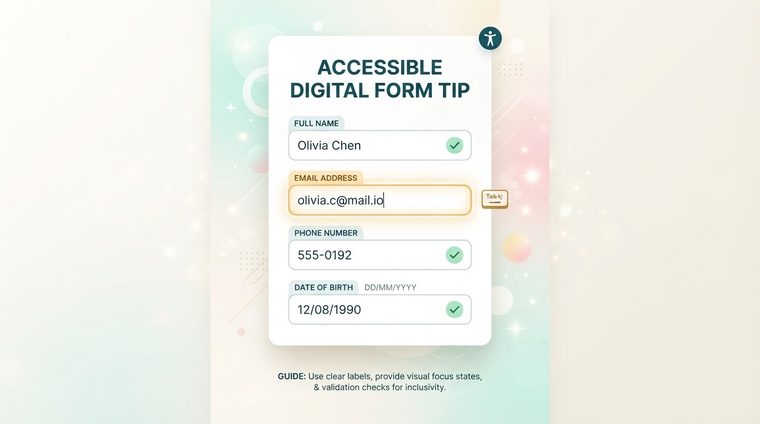
У звичайній формі HTML мітка, яка візуально пов’язана з полем введення, зазвичай також технічно пов’язана, і програма зчитування з екрана самостійно «розуміє», яка мітка до якого поля належить. У PDF-файлі це не відбувається автоматично: мітка та поле можуть виглядати поруч на екрані, але технічно це два абсолютно окремі об’єкти без зв’язку між ними. У цій статті пояснюється, як усунути цю прогалину.
Коротко — що охоплює цей посібник
Спливаюча підказка – це доступна назва поля
На відміну від HTML, PDF формує Поле підказки кожного поля — це те, що фактично служить доступною назвою, яку читає вголос програма зчитування з екрана. Основне правило: вміст підказки має бути ідентичним або еквівалентним видимій мітці поруч із полем. Якщо на видимій мітці написано «Повне ім’я», спливаюча підказка має містити щось еквівалентне за значенням, а не загальну мітку, як-от «Текстове поле 1».
Ви встановили спливаючу підказку в Acrobat через Підготувати форму ▸ клацніть поле правою кнопкою миші ▸ Властивості ▸ вкладка Загальні ▸ поле підказки.
Текстові поля, прапорці та перемикачі
Кожний тип поля має свої особливості: для текстових полів спливаюча підказка зазвичай ідентична мітці поруч. Для прапорців і перемикачів важливо, щоб спливаюча підказка описувала конкретний вибраний параметр, а не лише назву групи — наприклад, «Я згоден отримувати оновлення електронною поштою», а не просто «Згоден». Для групи перемикачів (наприклад, вибір «Так/Ні») також варто переконатися, що всі кнопки в групі позначено разом, щоб програма зчитування з екрана зрозуміла, що це взаємовиключні варіанти.
Логічний порядок вкладок
Під час заповнення форми за допомогою лише клавіатури (без миші) клавіша Tab переміщується між полями відповідно до порядок вкладок визначений у файлі — не обов’язково візуальна позиція на сторінці. Якщо порядок табуляції не збігається з логічним порядком читання, користувач «стрибає» між полями незрозумілим чином. В Acrobat у меню «Підготувати форму» можна ввімкнути "Показати номери вкладок" щоб чітко бачити поточний порядок і виправляти його за потреби за допомогою структури тегів.
💡 Практична порада
Краще виправити неправильний порядок табуляції через структура тегу (порядок об’єктів у дереві), а не вручну поле за полем, тому що зміна вручну легко порушується під час наступного оновлення форми.
Як позначити обов’язкове поле
Обов’язкове поле має вказувати це як візуально (наприклад, зірочкою), так і в самій спливаючій підказці — наприклад, «Повне ім’я (обов’язково)». Таким чином, користувач, який покладається на перетворення тексту в мовлення, одразу розуміє, що поле є обов’язковим, не чекаючи помилки надсилання, яка виявляє її лише постфактум.
Чи є на вашому сайті PDF-форми для завантаження?
Наш інструмент перевіряє доступність полів форми — підказок, порядку вкладок і тегів — у рамках повного сканування.
Відскануйте свій сайт безкоштовно ←