
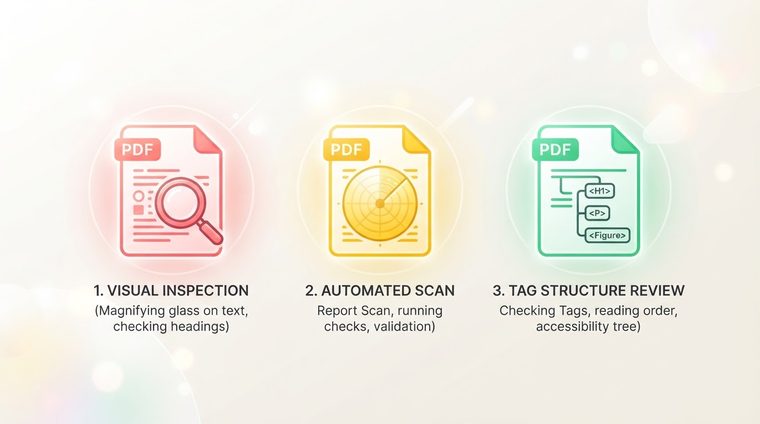
Существует большая разница между «документ выглядит нормально» и «документ соответствует стандарту доступности». Визуальная проверка — открытие файла и просмотр его — практически не выявляет проблем, с которыми сталкиваются пользователи программ чтения с экрана. Перед публикацией нового документа пять быстрых проверок могут избавить вас от головной боли — как для вас, так и для тех, кто читает документ.
Короче — о чем идет речь в этом руководстве
Пять быстрых проверок
По сути, это краткий список всего, что мы подробно рассмотрели в других руководствах журнала, собранных здесь в одном месте в качестве быстрого контрольного списка перед каждой публикацией:
Как на самом деле выполнить каждую проверку
- Порядок тегов: откройте панель «Теги» в Acrobat и убедитесь, что порядок соответствует логическому порядку чтения.
- Замещающий текст: просмотрите каждое значимое изображение и убедитесь, что у него есть целенаправленное описание, а не просто имя файла.
- Иерархия заголовков: проверьте в области навигации (в Word перед экспортом), что заголовки не пропускают уровни.
- Контраст: используйте такой инструмент, как средство проверки контрастности WebAIM, чтобы убедиться, что основные комбинации текста и фона соответствуют как минимум 4,5:1.
- Язык и порядок чтения: убедитесь, что в свойствах документа правильно установлен язык.
Когда автоматизированного инструмента достаточно, а когда нет
Встроенная проверка доступности в Acrobat (Инструменты ▸ Доступность ▸ Полная проверка) играет важную роль — она быстро выявляет явные структурные проблемы: отсутствующие теги, неопределенный язык, таблицы без заголовков. Но у него также есть существенное ограничение: он не может судить качество — он не будет знать, хорошо ли альтернативный текст описывает изображение и является ли «технически допустимый» порядок тегов логичным на практике. Автоматизированная проверка — отличная отправная точка, а не финишная черта.
💡 Практический совет
Комбинация, которая работает лучше всего на практике: автоматическая проверка, которая выявляет явные структурные проблемы и быстро проверяет каждый документ на вашем сайте одновременно, в сочетании с целенаправленной проверкой наиболее важных документов (форм, юридических документов, целевых страниц) человеком.
Как превратить это в постоянную привычку
Самый эффективный способ убедиться, что этот контрольный список действительно проверяется, а не просто «должен» проверяться, — это сделать его частью обычного процесса публикации — не дополнительным шагом, добавляемым в конце, а фиксированным этапом перед публикацией каждого документа. А для старых документов, уже опубликованных без этой проверки: стоит выполнить одно ретроспективное сканирование, которое сопоставляет их все сразу, вместо того, чтобы обнаруживать проблемы одну за другой по мере того, как пользователи сталкиваются с ними.
Хотите проверить эти пять пунктов сразу по всему сайту?
Наш инструмент сканирует каждый PDF-файл на вашем сайте и проверяет его на соответствие всем пяти критериям — в течение нескольких минут и без каких-либо обязательств.
Сканируйте ваш сайт бесплатно ←