
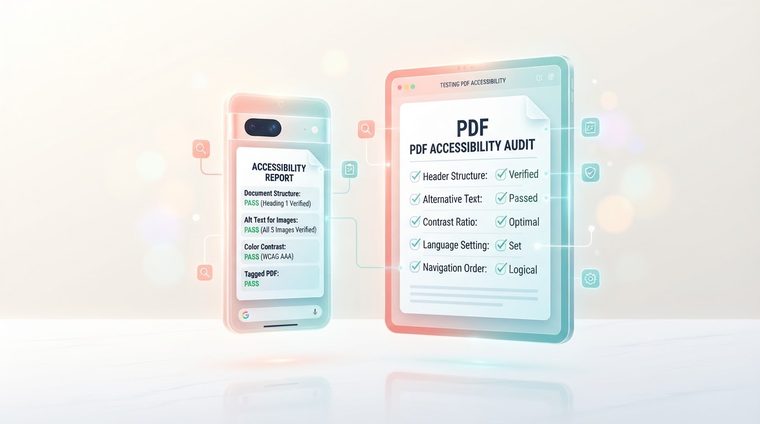
Доступный PDF-документ, протестированный и одобренный на настольном компьютере. Обязательно ли он по-прежнему доступен, когда кто-то открывает его на телефоне, в приложении для чтения или на маленьком экране планшета? Короткий ответ: не всегда. В этой статье рассматриваются основные различия и способы их проверки (а если вы хотите углубиться в сами приложения, см. наше руководство по доступность мобильного приложения).
Короче — о чем эта статья
Почему мобильные устройства — это совсем другая история
На настольном компьютере большинство пользователей открывают PDF-файл в Adobe Acrobat или браузере со специальным плагином — средах, которые хорошо поддерживают теги специальных возможностей. На мобильном устройстве документ может открываться в десятках различных приложений: встроенном в устройство приложении для чтения, приложении Gmail, браузерном приложении или специальном приложении, созданном самой организацией, — и каждое из них поддерживает теги и порядок чтения по-разному, иногда лишь частично.
Различные мобильные программы чтения PDF-файлов ведут себя по-разному
VoiceOver (iOS) и TalkBack (Android) — встроенные программы чтения с экрана устройства — зависят от того, насколько хорошо конкретное приложение, открывающее файл, поддерживает специальные возможности. Современное профессиональное приложение PDF будет соблюдать структуру тегов так же, как это делает Acrobat; базовое или устаревшее приложение может полностью игнорировать теги и отображать документ как «плоское изображение», по которому программа чтения с экрана вообще не сможет перемещаться, даже если исходный файл имеет идеальные теги.
💡 Пища для размышлений
Практическое значение: нельзя полагаться только на «мы проверили в Acrobat, все в порядке». Если ваша целевая аудитория, скорее всего, будет использовать документ и на мобильных устройствах (а сегодня в большинстве случаев это правда), стоит протестировать его и там.
Масштабирование, перекомпоновка текста и масштабирование
Помимо программ чтения с экрана, существует также вопрос обычной визуальной доступности: на маленьком экране многие пользователи увеличивают масштаб, чтобы прочитать текст. PDF-файл, предназначенный для фиксированной печати формата A4, не всегда хорошо «перекомпоновывается» при масштабировании — особенно широкие таблицы могут потребовать утомительной горизонтальной прокрутки, а текст, набранный слишком мелким шрифтом, становится нечитаемым даже при масштабировании. Стоит заранее проверить, чтобы макет выдержал 2-3-кратное увеличение без потери читабельности.
Как на самом деле протестировать
- Откройте файл на мобильном устройстве в приложении по умолчанию, которое будет использовать большинство ваших пользователей (обычно: приложение для браузера или встроенное приложение для чтения).
- Включите встроенную программу чтения с экрана. (VoiceOver на iOS через «Настройки ▸ Специальные возможности» или TalkBack на Android) и попробуйте перемещаться по документу, используя только сенсорные жесты.
- Тестовый зум: увеличьте изображение в 2 раза и убедитесь, что текст по-прежнему читается без чрезмерной горизонтальной прокрутки.
- Тестовые формы, если присутствуют: поля формы, в частности, обычно ведут себя по-разному в мобильных приложениях — убедитесь, что их можно легко заполнить и отправить там.
Хотите, чтобы ваши документы работали и на мобильных устройствах?
Наш инструмент проверяет теги и структурную целостность ваших PDF-файлов — основу, от которой также зависит поведение мобильных устройств.
Сканируйте ваш сайт бесплатно ←После сканирования вы также можете сделать помеченные им документы доступными напрямую и бесплатно через AccessiDoc.