
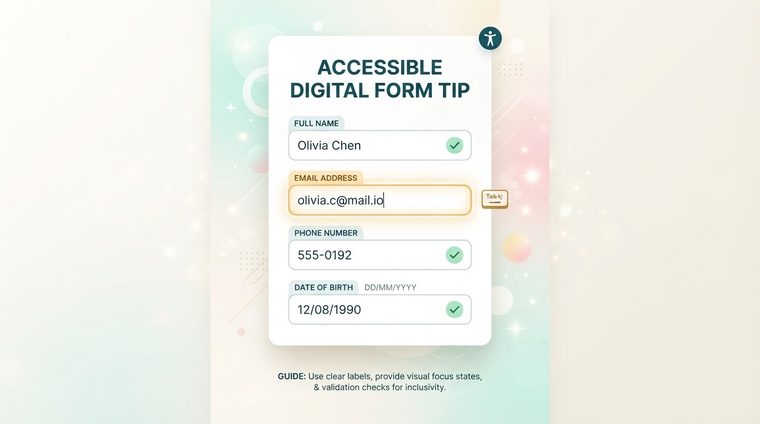
Σε μια κανονική μορφή HTML, μια ετικέτα που είναι οπτικά συνδεδεμένη με ένα πεδίο εισαγωγής είναι συνήθως τεχνικά συνδεδεμένη και ένα πρόγραμμα ανάγνωσης οθόνης "καταλαβαίνει" από μόνο του ποια ετικέτα ανήκει σε ποιο πεδίο. Σε ένα αρχείο PDF αυτό δεν συμβαίνει αυτόματα: μια ετικέτα και ένα πεδίο μπορεί να φαίνονται δίπλα στην οθόνη αλλά τεχνικά είναι δύο εντελώς ξεχωριστά αντικείμενα, χωρίς σύνδεση μεταξύ τους. Αυτό το άρθρο εξηγεί πώς να κλείσετε αυτό το κενό.
Συνοπτικά — τι καλύπτει αυτός ο οδηγός
Η επεξήγηση εργαλείου είναι το προσβάσιμο όνομα του πεδίου
Σε αντίθεση με το HTML, στο PDF αποτελεί το Πεδίο επεξήγησης εργαλείου κάθε πεδίου είναι αυτό που στην πραγματικότητα χρησιμεύει ως το προσβάσιμο όνομα που διαβάζει δυνατά ένα πρόγραμμα ανάγνωσης οθόνης. Ο βασικός κανόνας: το περιεχόμενο της επεξήγησης εργαλείου πρέπει να είναι πανομοιότυπο ή ισοδύναμο με την ορατή ετικέτα δίπλα στο πεδίο. Εάν η ορατή ετικέτα λέει "Πλήρες όνομα", η επεξήγηση εργαλείου πρέπει να λέει κάτι αντίστοιχο σε νόημα — όχι μια γενική ετικέτα όπως "Πεδίο κειμένου 1".
Ορίζετε μια επεξήγηση εργαλείου στο Acrobat μέσω Προετοιμασία φόρμας ▸ κάντε δεξί κλικ στο πεδίο ▸ Ιδιότητες ▸ καρτέλα Γενικά ▸ Πεδίο επεξήγησης εργαλείου.
Πεδία κειμένου, πλαίσια ελέγχου και κουμπιά ραδιοφώνου
Κάθε τύπος πεδίου έχει τις δικές του εκτιμήσεις: για τα πεδία κειμένου, η επεξήγηση εργαλείου είναι συνήθως πανομοιότυπη με την ετικέτα δίπλα της. Για τα πλαίσια ελέγχου και τα κουμπιά επιλογής, είναι σημαντικό η επεξήγηση εργαλείου να περιγράφει τη συγκεκριμένη επιλογή που έχει επιλεγεί, όχι μόνο το όνομα της ομάδας — για παράδειγμα, "Συμφωνώ να λαμβάνω ενημερώσεις μέσω email", όχι μόνο "Συμφωνώ". Για μια ομάδα κουμπιών επιλογής (για παράδειγμα, μια επιλογή "Ναι/Όχι"), αξίζει επίσης να βεβαιωθείτε ότι όλα τα κουμπιά της ομάδας έχουν επισημανθεί μαζί, ώστε ο αναγνώστης οθόνης να κατανοήσει ότι αποτελούν επιλογές αμοιβαίας αποκλεισμού.
Μια λογική σειρά καρτελών
Όταν συμπληρώνετε μια φόρμα χρησιμοποιώντας μόνο το πληκτρολόγιο (χωρίς ποντίκι), το πλήκτρο Tab μετακινείται μεταξύ των πεδίων σύμφωνα με παραγγελία καρτέλας καθορίζεται στο αρχείο — όχι απαραίτητα η οπτική θέση στη σελίδα. Εάν η σειρά των καρτελών δεν ταιριάζει με τη λογική σειρά ανάγνωσης, ο χρήστης "πηδά" μεταξύ των πεδίων με μπερδεμένο τρόπο. Στο Acrobat, στο μενού Προετοιμασία φόρμας, μπορείτε να ενεργοποιήσετε "Εμφάνιση αριθμών καρτελών" για να δείτε καθαρά την τρέχουσα παραγγελία και να τη διορθώσετε όπως απαιτείται μέσω της δομής της ετικέτας.
💡 Πρακτική συμβουλή
Είναι καλύτερα να διορθώσετε μια εσφαλμένη σειρά καρτελών μέσω του δομή ετικέτας (η σειρά των αντικειμένων στο δέντρο) και όχι χειροκίνητα πεδίο προς πεδίο — επειδή μια μη αυτόματη αλλαγή σπάει εύκολα την επόμενη φορά που θα ενημερωθεί η φόρμα.
Πώς να επισημάνετε ένα υποχρεωτικό πεδίο
Ένα υποχρεωτικό πεδίο πρέπει να το υποδεικνύει τόσο οπτικά (ένας αστερίσκος, για παράδειγμα) όσο και στην ίδια την επεξήγηση εργαλείου — για παράδειγμα, "Ονοματεπώνυμο (απαιτείται)." Με αυτόν τον τρόπο, ένας χρήστης που βασίζεται στη μετατροπή κειμένου σε ομιλία καταλαβαίνει αμέσως ότι το πεδίο είναι απαραίτητο, χωρίς να χρειάζεται να περιμένει ένα σφάλμα υποβολής που το αποκαλύπτει μόνο εκ των υστέρων.
Έχετε φόρμες PDF με δυνατότητα λήψης στον ιστότοπό σας;
Το εργαλείο μας ελέγχει την προσβασιμότητα των πεδίων φόρμας — συμβουλές εργαλείων, σειρά καρτελών και προσθήκη ετικετών — ως μέρος της πλήρους σάρωσης.
Σαρώστε τον ιστότοπό σας δωρεάν ←