
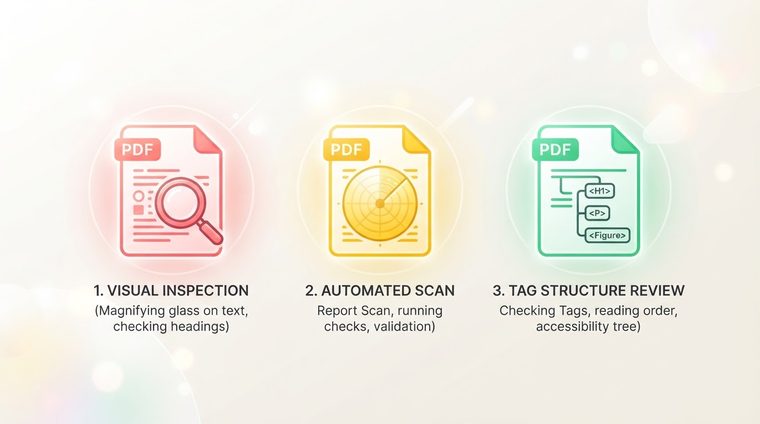
Има голяма разлика между „документът изглежда добре“ и „документът отговаря на стандарта за достъпност“. Визуална проверка – отваряне на файла и хвърляне на поглед към него – не улавя почти нито един от проблемите, с които се сблъскват потребителите на екранния четец. Преди да публикувате нов документ, пет бързи проверки могат да спестят много главоболия надолу по линията - за вас и за всеки, който чете документа.
Накратко — какво обхваща това ръководство
Петте бързи проверки
Това по същество е обобщен списък на всичко, което сме разгледали подробно в другите ръководства на списанието — събрани тук на едно място, като бърз списък за проверка преди всяка публикация:
Как всъщност да се извърши всяка проверка
- Ред на етикета: отворете панела с етикети в Acrobat и проверете дали редът съответства на логическия ред на четене.
- Алтернативен текст: прегледайте всяко смислено изображение и се уверете, че има целенасочено описание, а не само име на файл.
- Йерархия на заглавията: проверете в навигационния панел (в Word, преди експортиране) дали заглавията не пропускат нива.
- Контраст: използвайте инструмент като WebAIM Contrast Checker, за да потвърдите, че основните комбинации текст-фон отговарят на поне 4,5:1.
- Език и ред на четене: уверете се, че езикът е зададен правилно в свойствата на документа.
Кога автоматизираният инструмент е достатъчен и кога не
Вградената проверка за достъпност в Acrobat (Инструменти ▸ Достъпност ▸ Пълна проверка) играе важна роля — тя бързо улавя ясни структурни проблеми: липсващи тагове, недефиниран език, таблици без заглавки. Но има и значително ограничение: не може да прецени качество — няма да знае дали алтернативният текст описва изображението добре или дали „технически валиден“ ред на тагове всъщност е логичен на практика. Автоматизираната проверка е отлична отправна точка, а не крайна линия.
💡 Практически съвет
Комбинацията, която работи най-добре на практика: автоматизирана проверка, която улавя ясни структурни проблеми и преминава бързо през всеки документ на вашия сайт наведнъж, съчетана с фокусиран човешки преглед на най-критичните документи (формуляри, правни документи, целеви страници).
Как да превърнем това в редовен навик
Най-ефективният начин да се уверите, че този контролен списък действително се проверява, а не просто „трябва“ да бъде проверен, е да го направите част от редовния процес на публикуване — не допълнителна стъпка, която се извършва в края, а фиксиран етап, преди всеки документ да стане активен. А за по-стари документи, които вече са публикувани без тази проверка: едно сканиране със задна дата, което ги картографира всички наведнъж, си заслужава, вместо да откривате проблеми един по един, докато потребителите се сблъскват с тях.
Искате ли да проверите тези пет точки в целия си сайт наведнъж?
Нашият инструмент сканира всеки PDF файл на вашия сайт и го проверява по всичките пет критерия — в рамките на минути, без ангажимент.
Сканирайте сайта си безплатно ←