
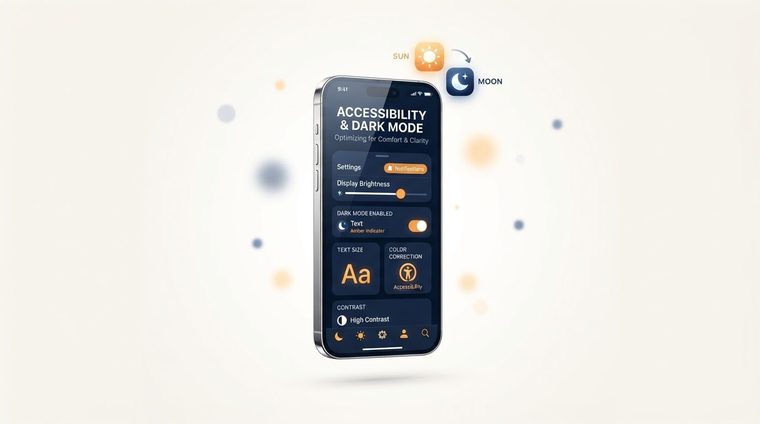
Тъмният режим се превърна в стандарт за почти всеки сайт и приложение — потребителите го харесват, пести батерия на OLED екрани и понякога дори се възприема като „по-достъпен“. Но преминаването към тъмна цветова палитра, ако се направи без внимателно обмисляне, всъщност може да навреди на достъпността. Тази статия обяснява как да го направите правилно.
Накратко — какво обхваща тази статия
Когато тъмният режим помага за достъпността
За потребители с чувствителност към светлина (фотофобия), мигрена или цифрово напрежение на очите, тъмният фон може значително да намали дискомфорта при продължителна употреба, особено в тъмна среда. Някои потребители с дислексия също съобщават за по-удобно четене на тъмен фон.
Когато наистина боли
От друга страна, за потребители с астигматизъм (често срещано увреждане на зрението) светлият текст на тъмен фон създава ефект на „халация“, който прави буквите да изглеждат размазани — понякога светлият фон с тъмен текст всъщност е по-удобен за четене. Резултатът: няма единствен правилен отговор за всички, поради което най-доброто решение е да оставите потребителя да избере, а не да му налагате един режим.
💡 Важен момент
Най-важното: никога не разчитайте единствено на автоматичната системна настройка (`prefers-color-scheme`), без да давате на потребителя начин да превключва ръчно на самия сайт — не всеки, чиято система е в тъмен режим, иска сайтът да е тъмен и обратното.
Контрастът в тъмен режим е различен от светлия режим
Често срещана грешка: вземане на същите цветове на текста от светъл режим и просто обръщане на фона към тъмен, без повторна проверка на контрастните съотношения. Чисто черно (#000000) върху чисто бяло дава максимален контраст от 21:1 — но обратното, чисто бяло върху чисто черно, създава особено силен ефект на „халяция“, който уморява очите. По-добре е да използвате тъмносив фон (например #121212) вместо чисто черен и почти бял текст (например #e8e8e8) вместо чисто бял — това все още отговаря на изискванията за контраст на WCAG (обяснени подробно в нашето ръководство за цветов контраст), но е значително по-лесен за окото.
Практически правила
- Проверете контраста отделно във всеки режим — светъл и тъмен — не само веднъж.
- Избягвайте особено наситените цветове (ярко червено или синьо) на тъмен фон — те са склонни визуално да „вибрират“ и да затруднят четенето.
- Запазете ръчно превключване на сайта, а не само разчитане на системната настройка.
- Проверете изображения и лога предназначени за светъл фон — понякога се нуждаят от отделна версия за тъмен режим, за да останат четливи.
И вашите документи готови ли са за тъмен режим?
Много PDF файлове днес се отварят в изгледа на тъмен режим на приложенията за четене — нашият инструмент проверява дали контрастът на текста във вашите документи отговаря на стандарта във всеки режим.
Сканирайте сайта си безплатно ←След сканиране можете също така да направите намерените документи достъпни директно и безплатно чрез AccessiDoc.